Opis dashboardu startowego – Oczyszczanie bazy danych
Zaktualizowano miesiąc temu
W tym artykule
Wynik walidacji
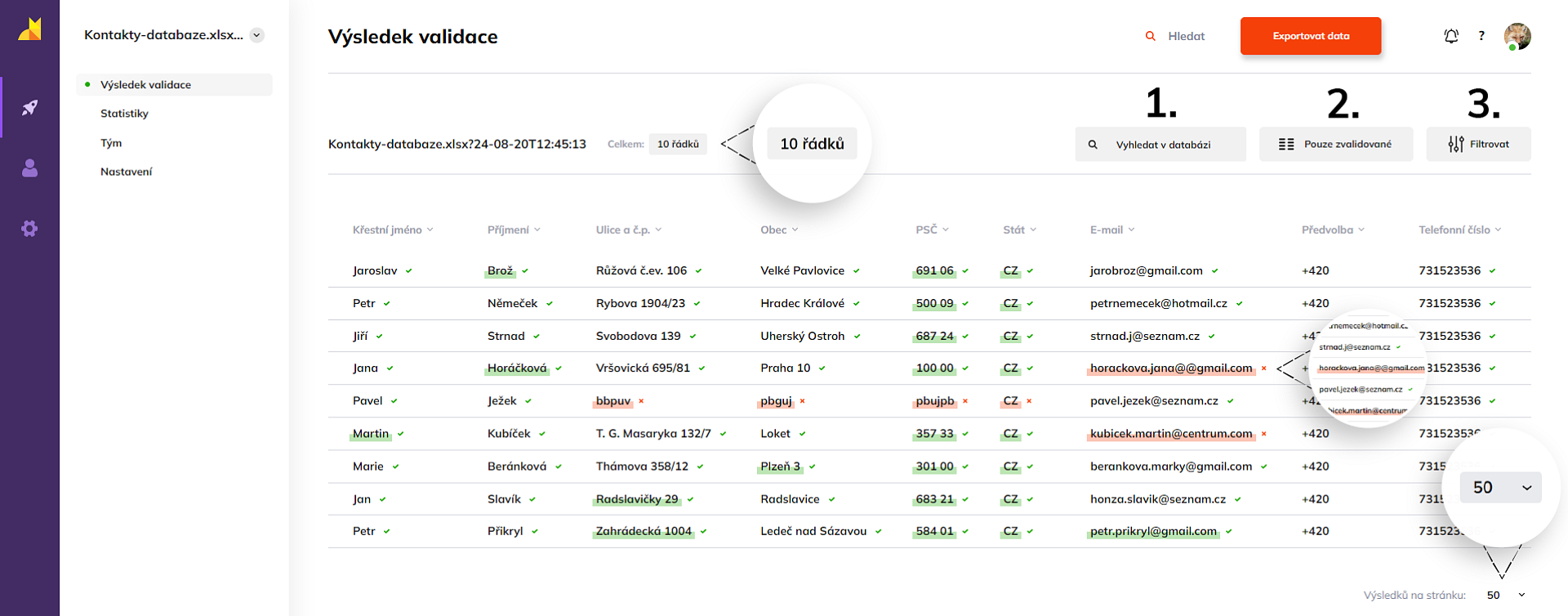
- We wszystkich danych projektu możesz łatwo wyszukiwać pełnotekstowo (1.). Wyświetlone zostaną odpowiadające wiersze, a wyszukiwany tekst zostanie podświetlony.
- Możesz ustawić wyświetlanie danych według ich statusu. W ustawieniu podstawowym wyświetlane będą Tylko zwalidowane (2.) dane. Możesz tu także wyświetlić na przykład wartości oryginalne lub ich przecięcie.
- Filtrowanie (3.) umożliwia dodanie różnych złożonych filtrów i warunków na potrzeby wyświetlania i przetwarzania dużych baz danych. Dzięki temu łatwiej wyszukasz i zidentyfikujesz dane sporne lub niewalidne. Szczegóły dotyczące filtrowania wyników znajdziesz tutaj.
- Po kliknięciu na wiersz zwalidowanych danych otworzą się szczegóły konkretnej przeprowadzonej walidacji. Jest to także miejsce, w którym możesz edytować dane zgodnie z sugestiami i rekomendacjami, jeśli chodzi o walidację sporną lub niejednoznaczny błąd. Jak edytować taki wiersz, dowiesz się tutaj. A następnie ponownie zwalidować – więcej informacji o walidacjach dodatkowych znajdziesz tutaj.
- Dzięki prostemu ustawieniu możesz zmienić liczbę wyświetlanych danych w prawym dolnym rogu ekranu.
DISCLAIMER: Dane w podglądzie są wyłącznie ilustracyjne i nie są rzeczywistymi danymi osobowymi.
Statystyki
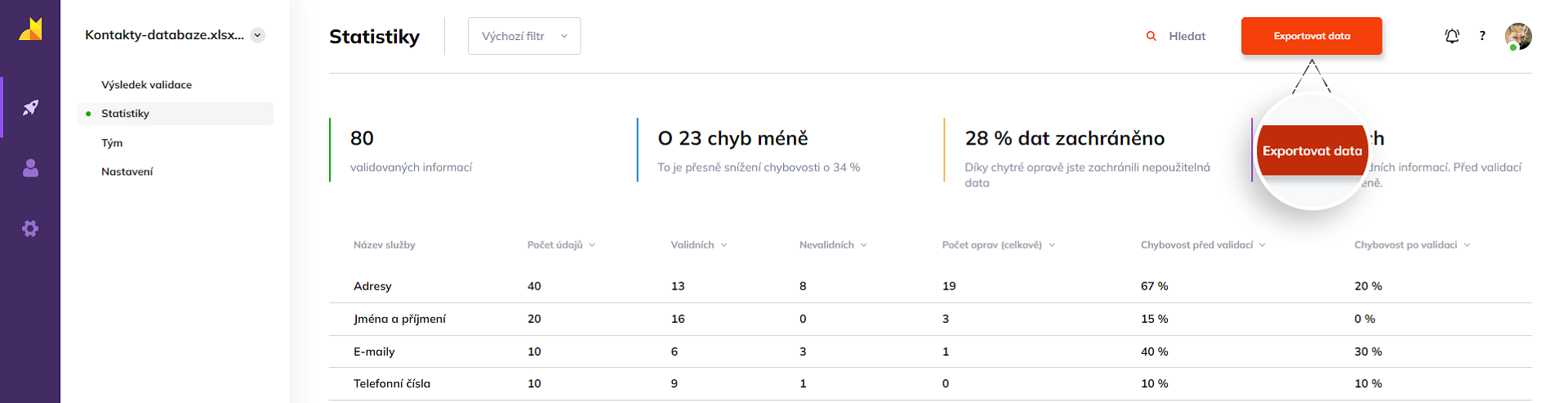
- Tutaj znajdziesz ocenę wskaźnika błędów Twojej bazy danych.
- Statystyki możesz również filtrować dla lepszej przejrzystości – możesz wyświetlić dane dla całej bazy danych albo dane odpowiadające filtrom z listy żądań.
- Podobnie jak w poprzedniej sekcji, masz tu dostęp do eksportu zwalidowanych danych.
Zespół
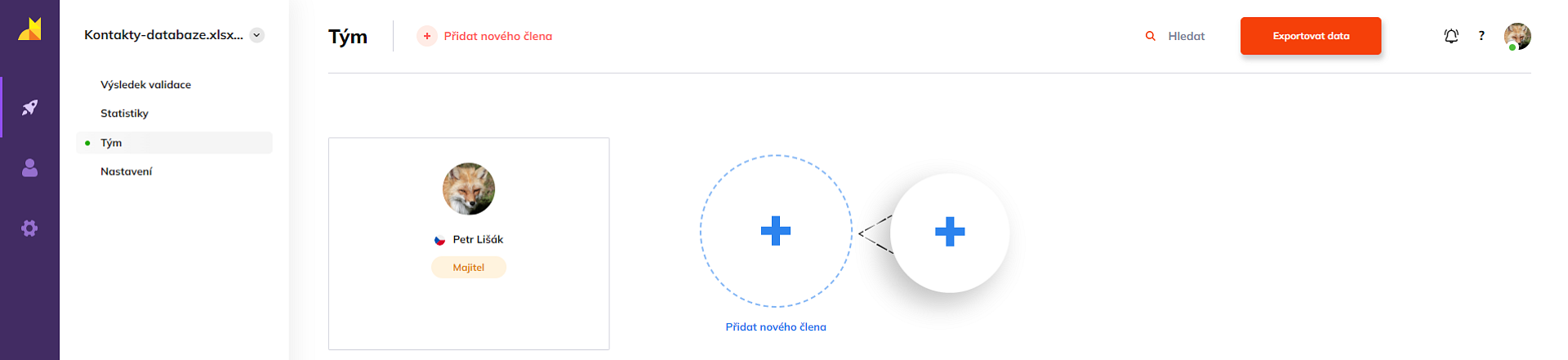
- W zespole możesz dodawać i usuwać poszczególnych członków, którzy mają dostęp do Twojego projektu.
- Możesz tutaj łatwo ustawiać uprawnienia użytkowników dla członków swojego zespołu. Jak to zrobić, dowiesz się tutaj.
Ustawienia
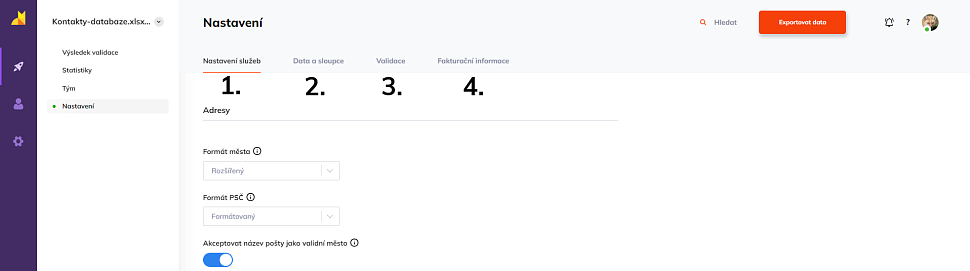
- W sekcji Ustawienia usług (1.) możesz częściowo wpłynąć na format poszczególnych elementów swojej walidacji. W takim przypadku konieczne jest ponowne uruchomienie walidacji. Więcej informacji o ustawieniach walidacji znajdziesz tutaj.
- W sekcji Dane i kolumny (2.) znajdziesz możliwość dodawania kolumn z dodatkowymi informacjami od Foxentry. Dzięki temu możesz uzyskać na przykład lokalizację GPS adresu, daty świąt czy informacje o kodzie formy prawnej firmy i wiele innych. Szczegóły dotyczące możliwości dodatkowych informacji znajdziesz tutaj.
- Walidacje (3.) zawierają informacje o liczbie dostępnych darmowych ponownych walidacji dla każdego wiersza. Na przykład, jeśli ręcznie zmienisz wartość i chcesz sprawdzić, czy jest ona poprawna. Możesz tu również dokupić dodatkowe walidacje, więcej informacji znajdziesz tutaj.
- Zmianę danych płatniczych możesz wykonać w sekcji Informacje rozliczeniowe (4.); ta zmiana dotyczy projektów, których metoda płatności opiera się na fakturze, a nie na płatności kartą. Oczyszczanie w ramach walidacji przebiega dopiero po jej opłaceniu, dlatego jako bardziej odpowiednią metodę płatności polecamy płatność kartą.