Utworzenie projektu do Oczyszczania bazy danych
Zaktualizowano miesiąc temu
W tym artykule
Proces oczyszczania Twoich danych lub bazy danych składa się z 4 podstawowych kroków. W tej części instrukcji szczegółowo opiszemy punkt nr 2 – utworzenie i konfigurację projektu.
- Przygotowanie dokumentu
- Utworzenie i konfiguracja projektu
- Dodatkowe walidacje
- Eksport bazy danych
Utworzenie i konfiguracja projektu
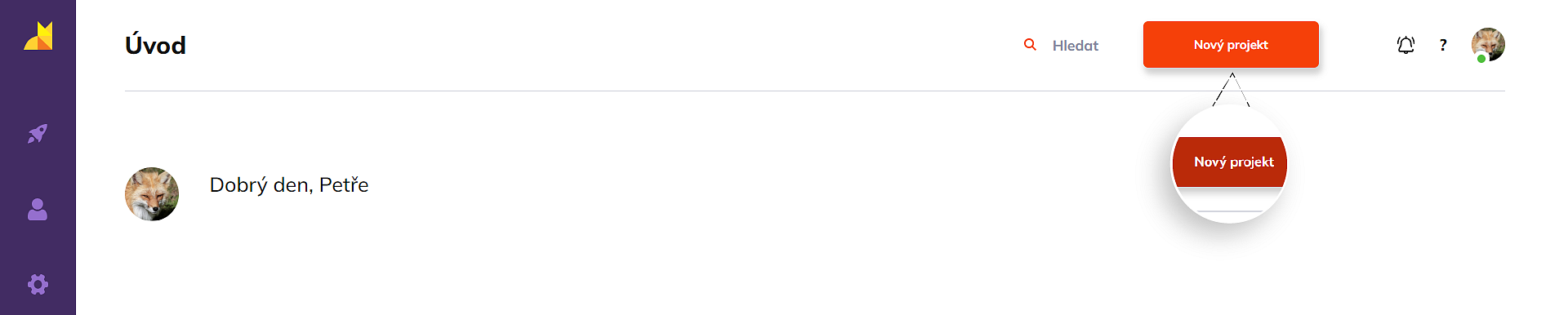
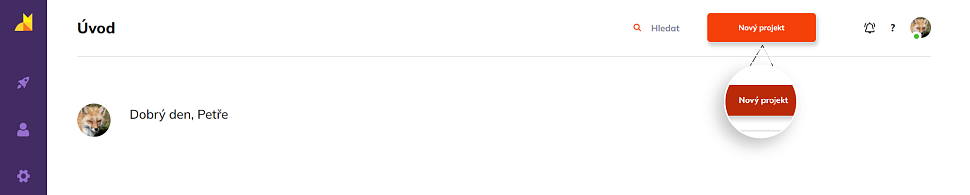
- Kliknij przycisk Nowy projekt.
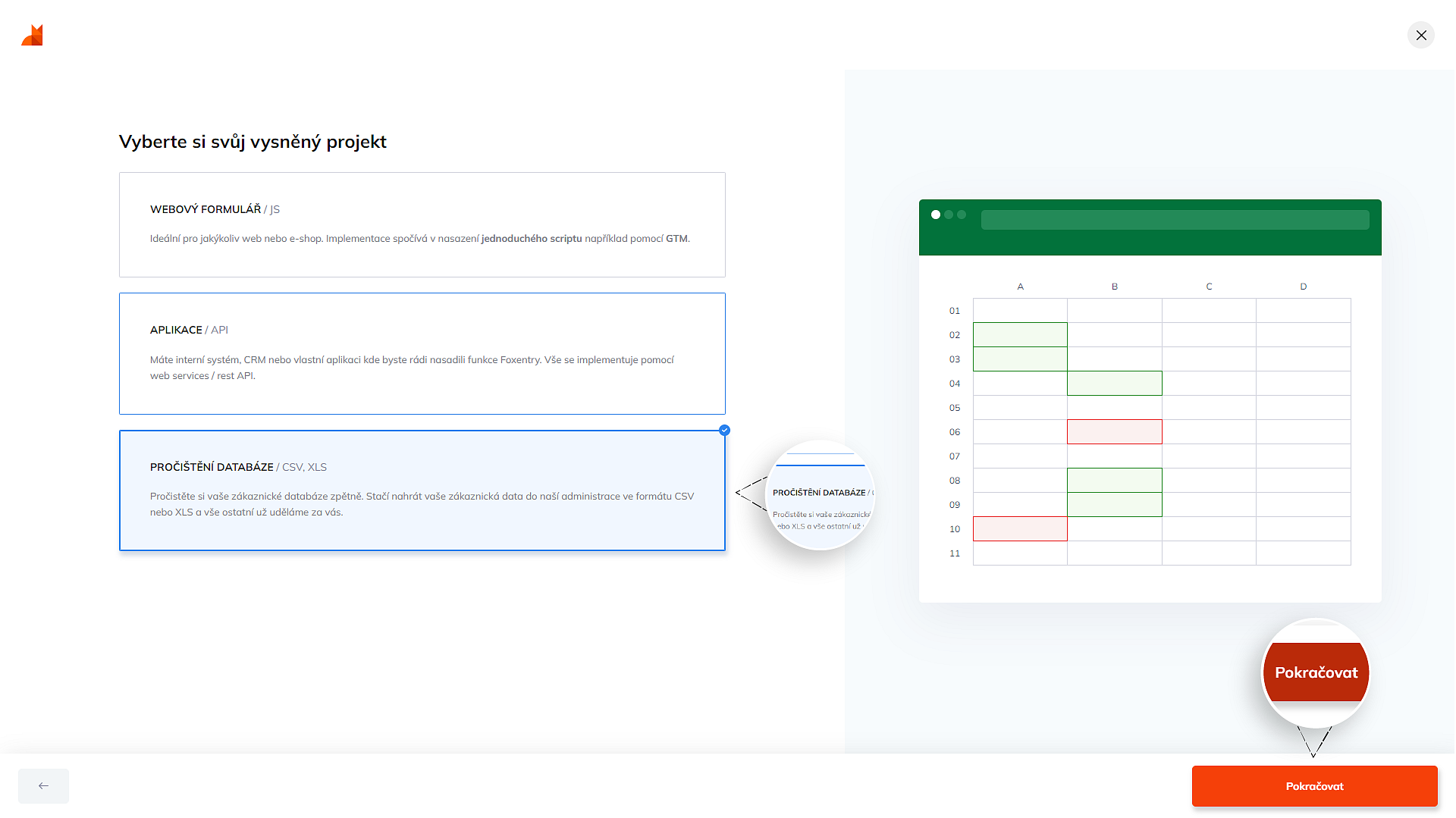
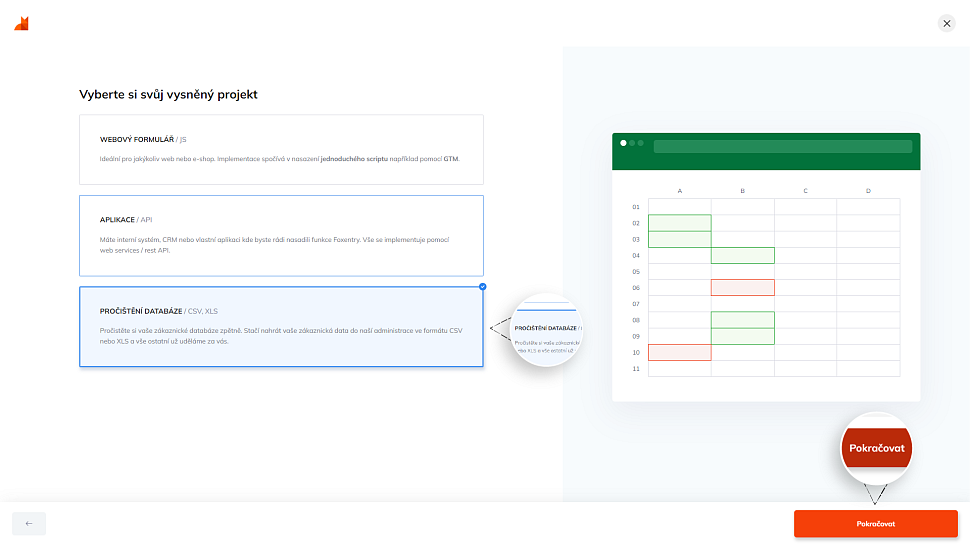
- Wybierz projekt Oczyszczanie bazy danych.
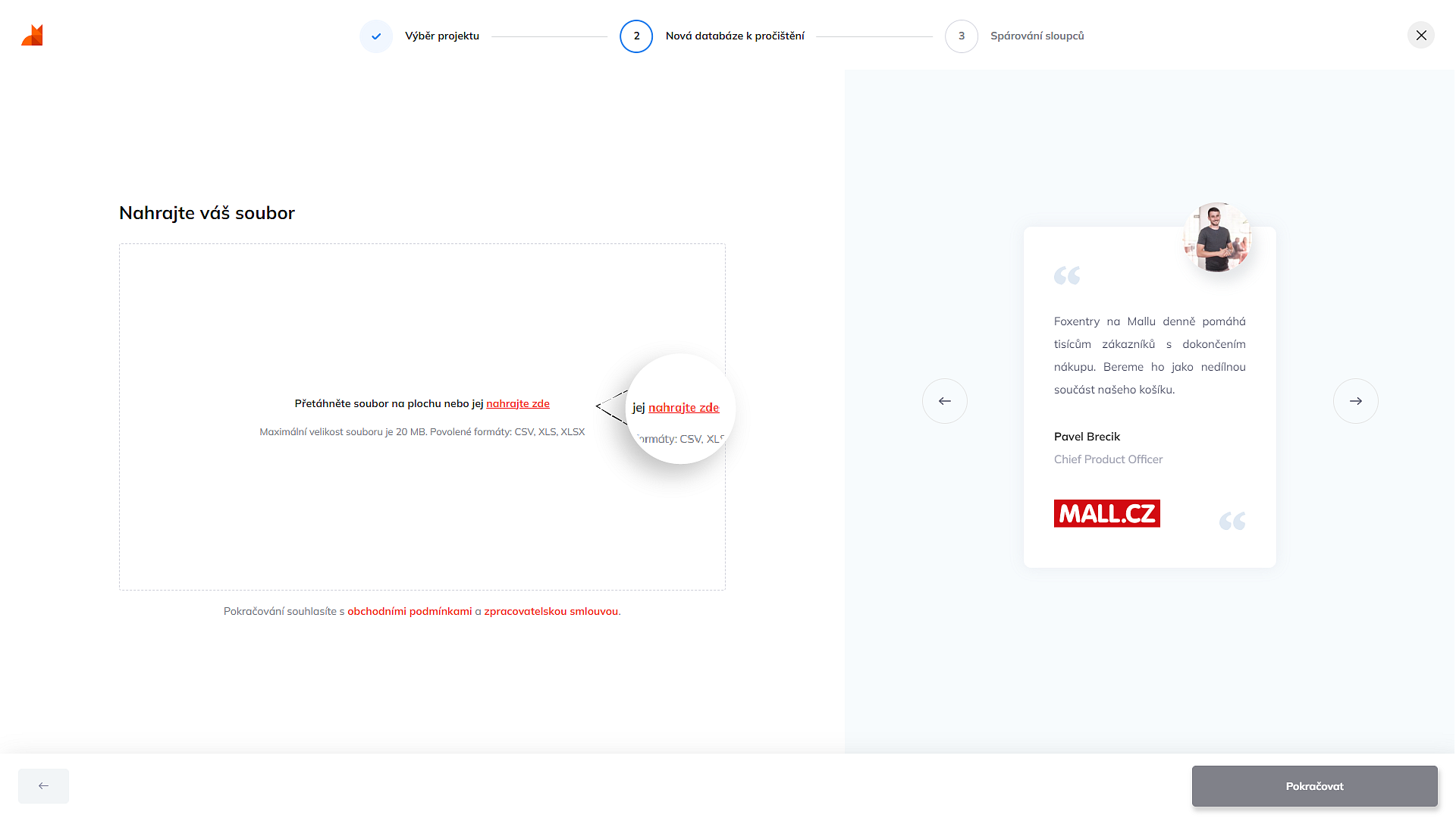
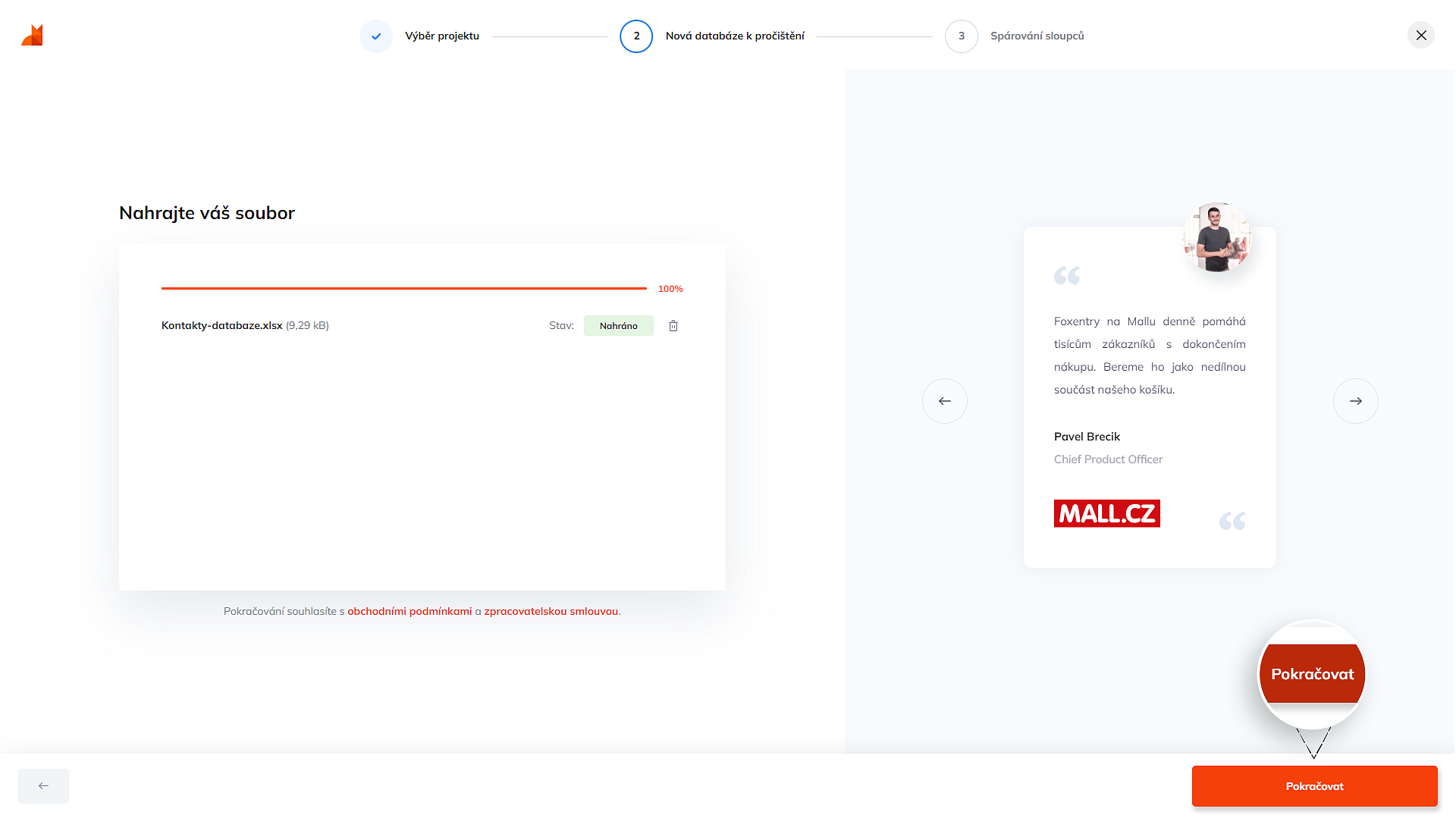
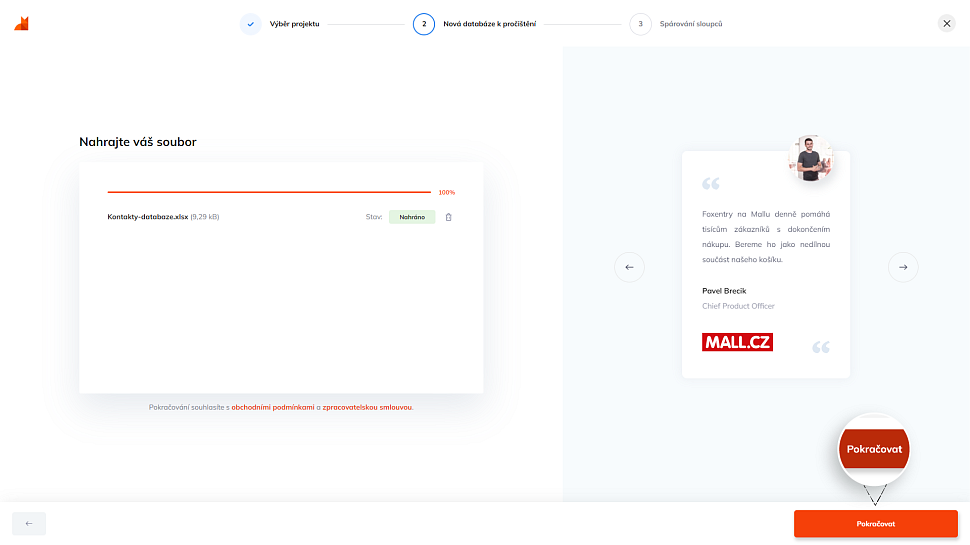
- Teraz wgraj plik, który chcesz oczyścić. Plik można po prostu przeciągnąć do okna lub wybrać go z komputera, klikając przycisk Wgraj tutaj. Jak przygotować plik do czyszczenia, opisaliśmy tutaj.
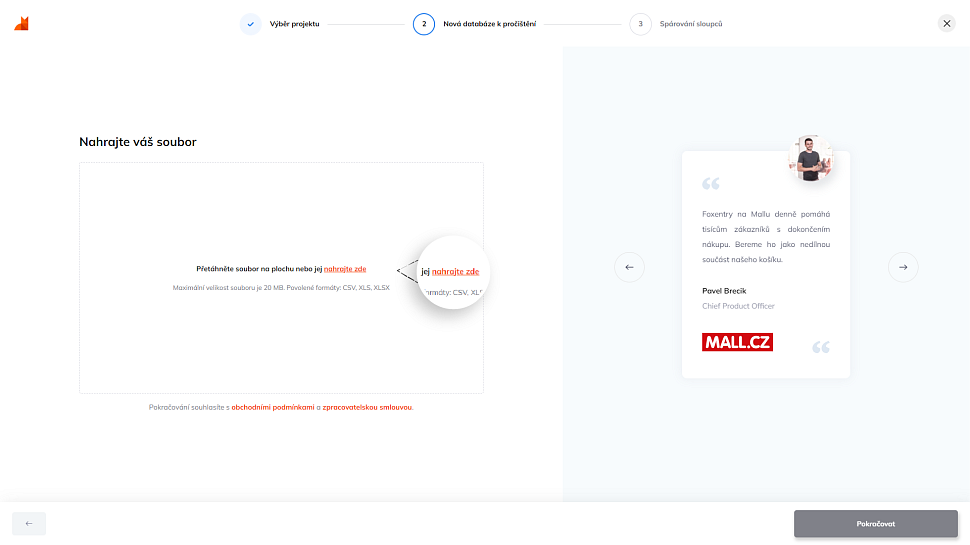
- Gdy plik zostanie wgrany, wybierz Dalej.
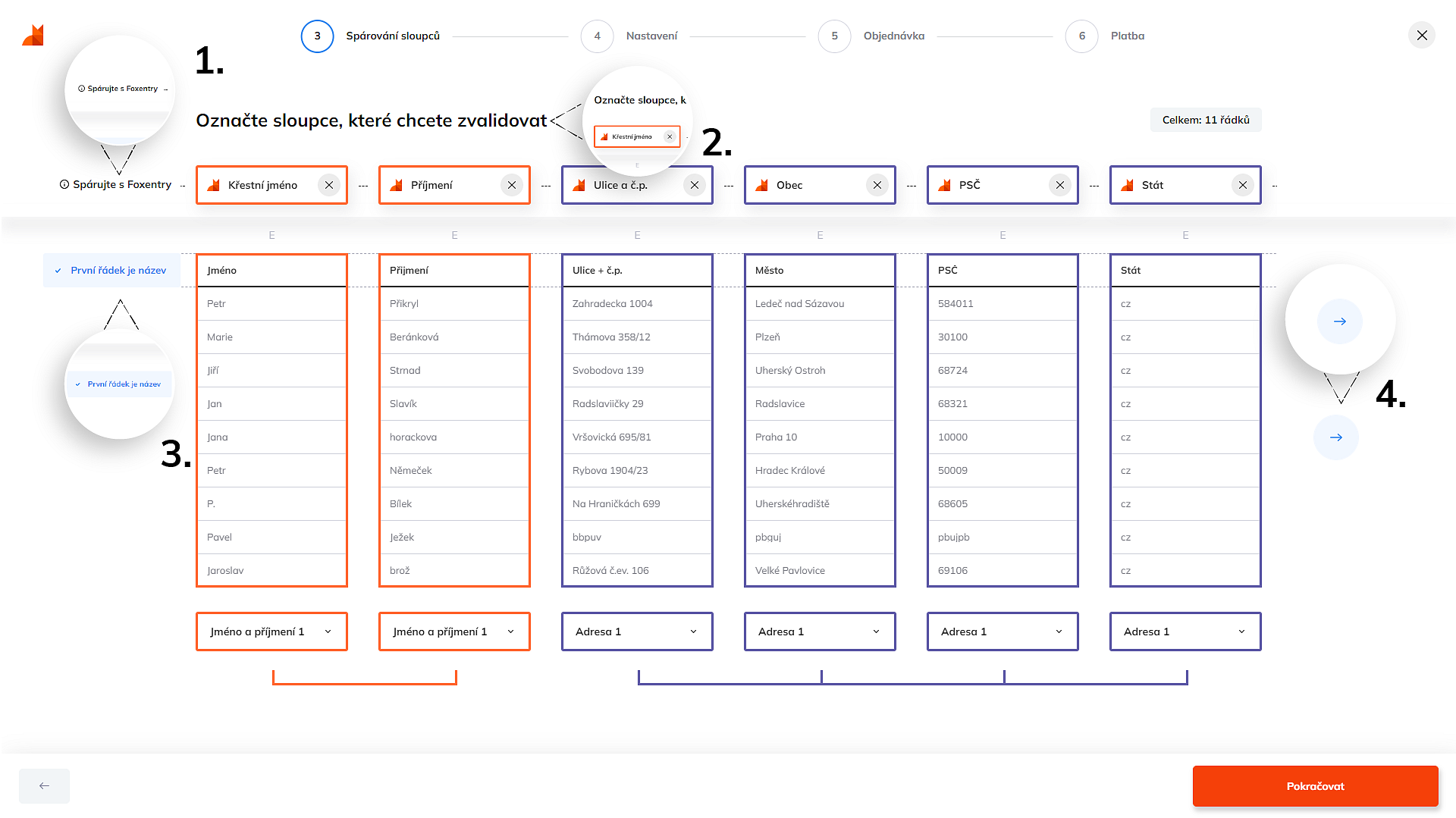
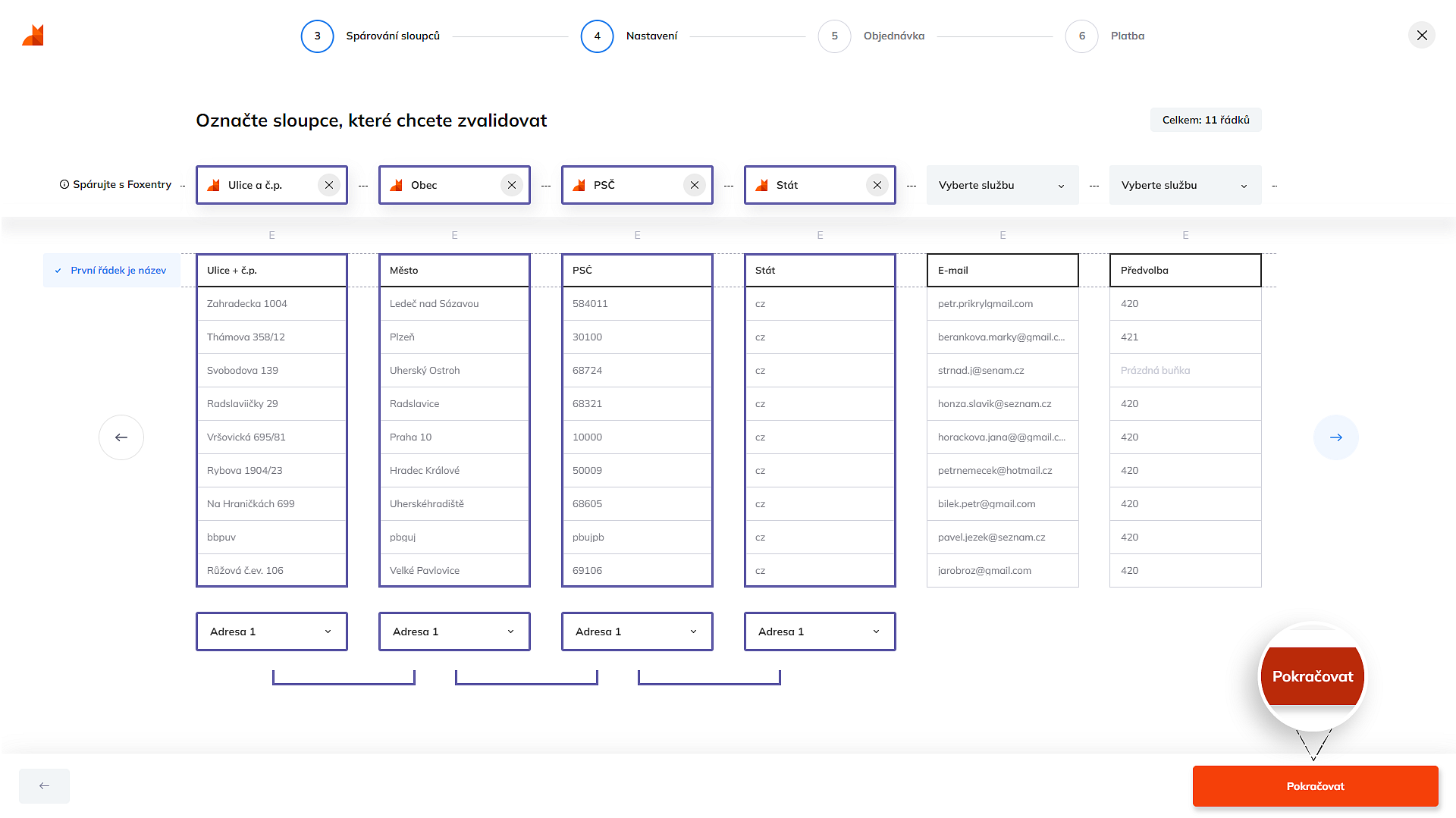
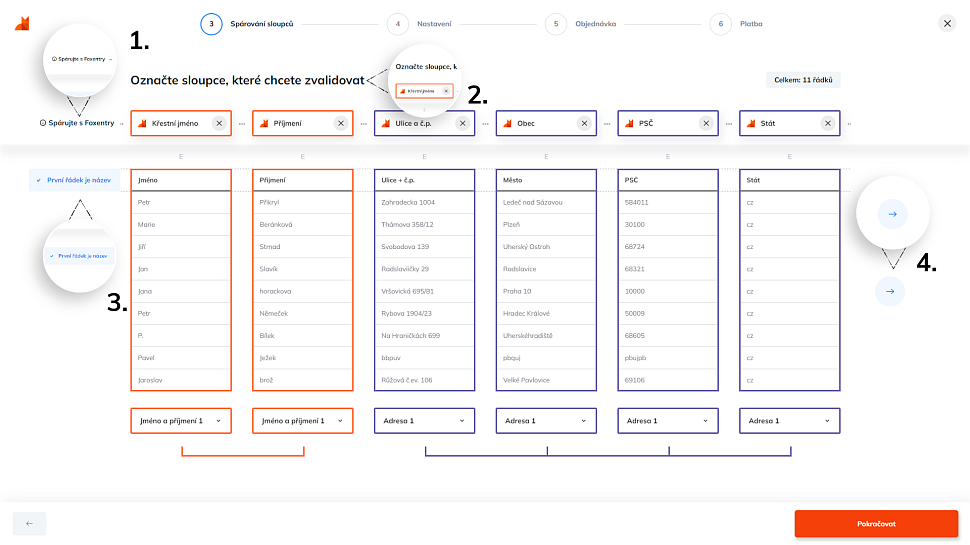
- W kolejnym kroku zobaczysz tabelę. Pierwszym krokiem jest przypisanie kolumn (1.) tabeli do poszczególnych funkcji. Oznacza to określenie typu walidacji, którą chcesz przeprowadzić dla danej kolumny/danych. Kliknij pierwszą kolumnę i wybierz odpowiednią funkcję (2.). W naszym przykładzie pierwsza kolumna zawiera imiona, dlatego wybraliśmy funkcję: imię. Jeśli w Twoim walidowanym pliku pierwszy wiersz zawiera nazwę kolumny, sprawdź, czy zaznaczona jest opcja Pierwszy wiersz to nazwa (3.). Jeśli Twój plik zawiera więcej niż 6 kolumn, kliknij niebieską strzałkę (4.), która pozwala przypisać także kolejne kolumny.
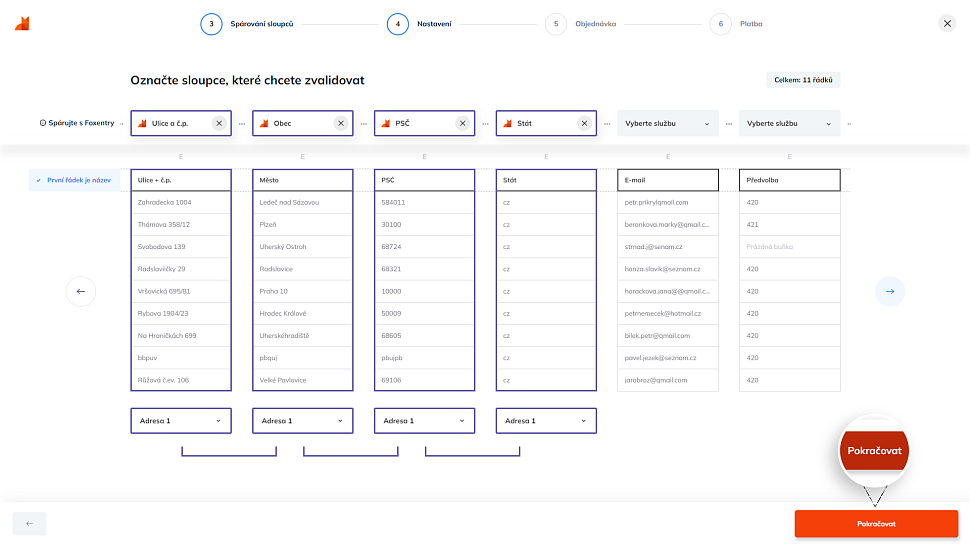
- Gdy wszystko zostanie przypisane, kliknij przycisk Dalej.
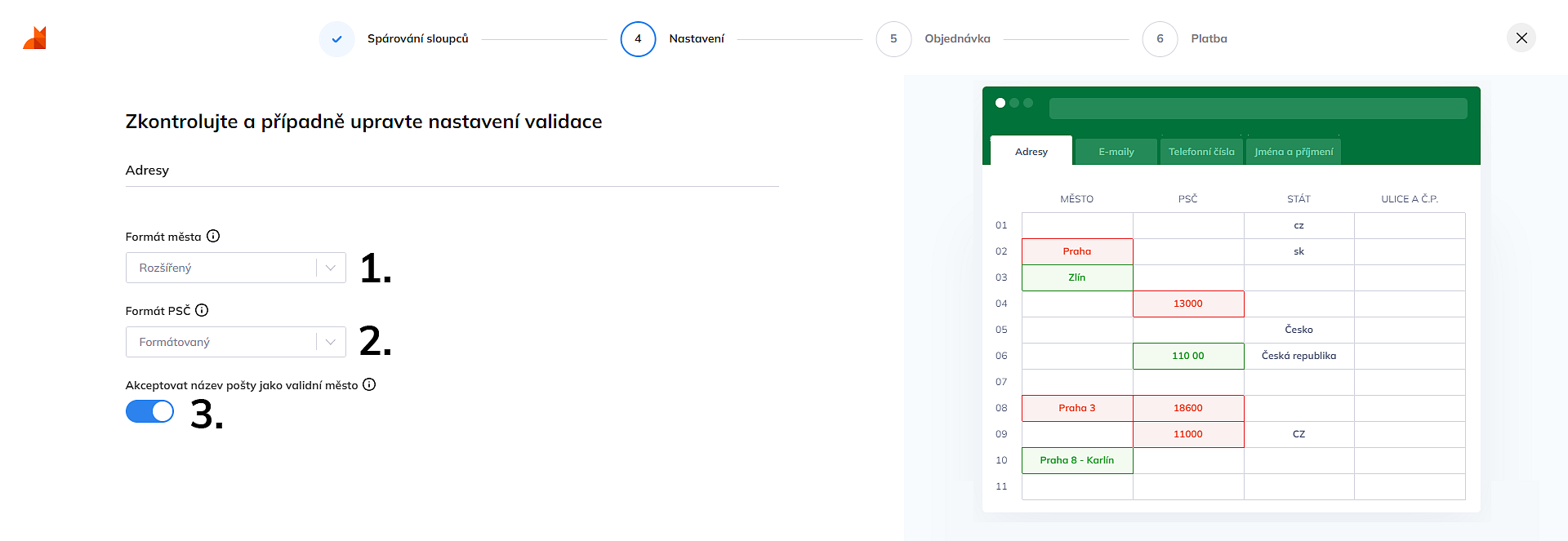
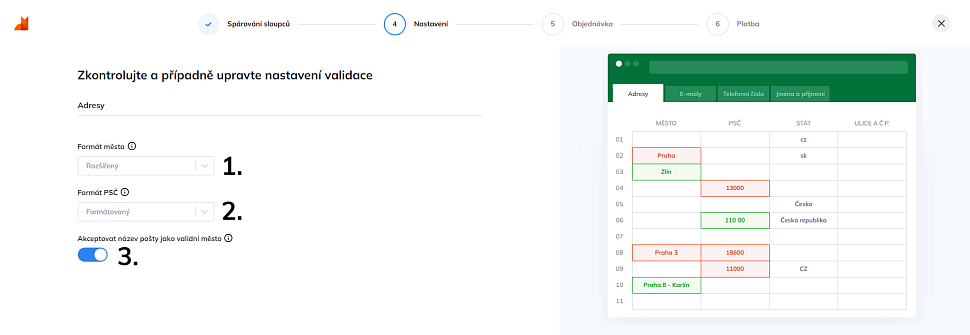
- Ustaw kryteria poszczególnych walidacji. Pierwszym krokiem jest konfiguracja walidacji adresów. Wybierz Format miasta (1.) oraz Format kodu pocztowego (2.). Ostatnim ustawieniem w walidacji adresów jest sposób, w jaki Foxentry ma oceniać nazwy urzędów pocztowych (3.).
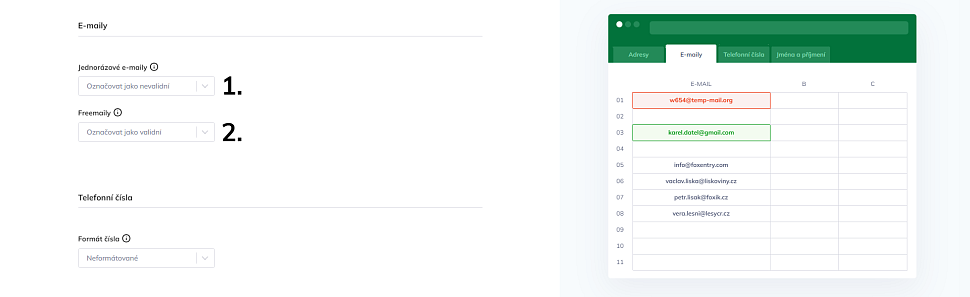
- Druga sekcja dotyczy ustawień walidacji e-maili. Jednorazowe e-maile (1.) przyjmują pocztę tylko przez ustalony czas. Freemaile (2.) to skrzynki e-mailowe oparte na ogólnodostępnych platformach, takich jak gmail.com czy seznam.cz.
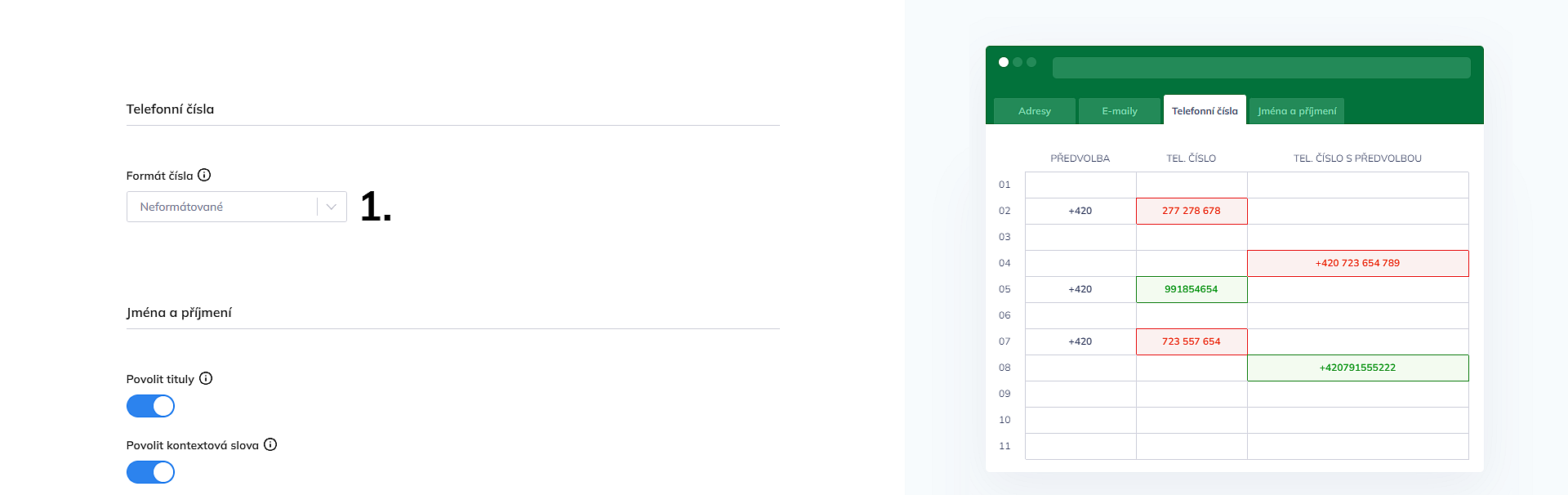
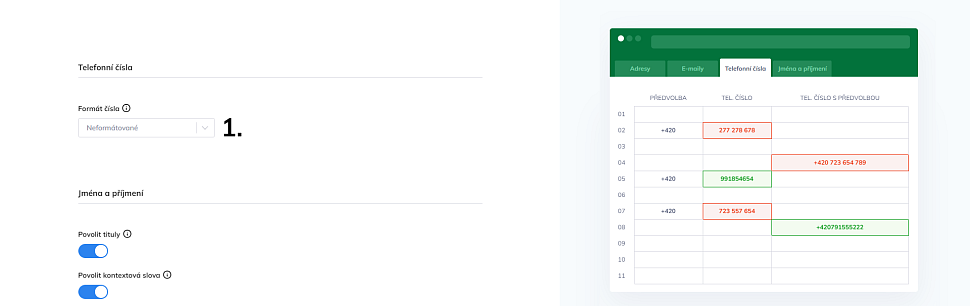
- Ustawienie Format numeru (1.) określa, w jakiej postaci ma być numer po zakończonej walidacji.
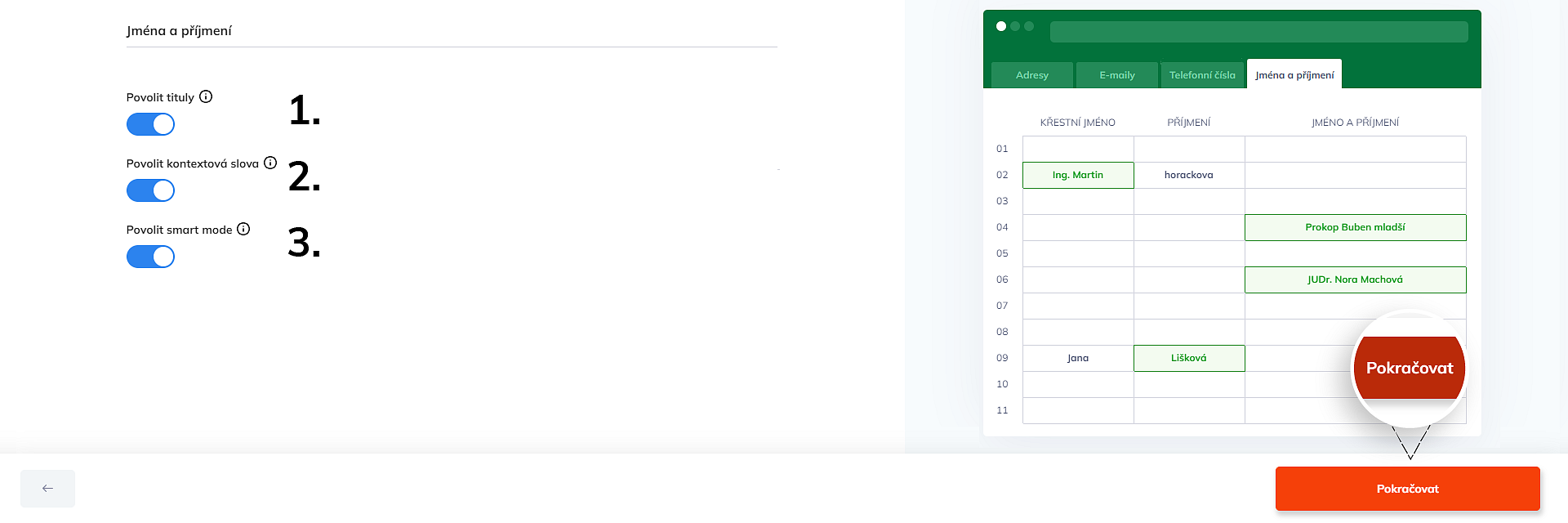
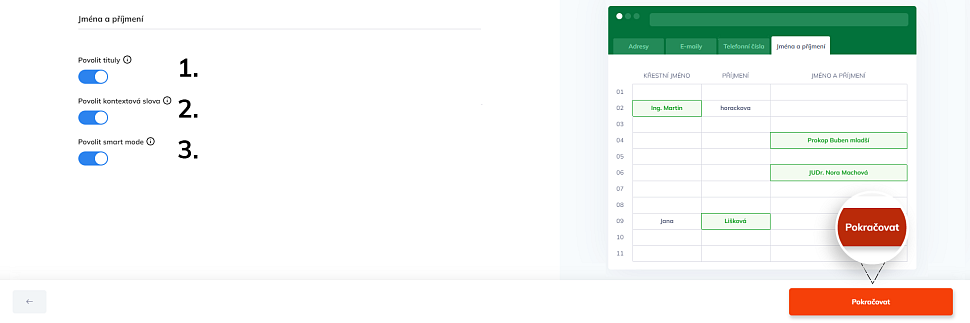
- Ostatnim krokiem jest konfiguracja walidacji imion i nazwisk. Przycisk Zezwól na tytuły (1.) wpływa na ostateczną postać zwalidowanych danych – czy tytuły mają być zawarte w Twojej bazie danych, czy nie? Zezwól na słowa kontekstowe (2.) wpływa na słowa i skróty takie jak „jun.", „sen." i inne podobne oznaczenia, które pojawiają się wokół imion i nazwisk. Zezwól na smart mode (3.) kontroluje natomiast, czy nasza AI ma automatycznie zmieniać i poprawiać literówki w bazie danych, czy ma je tylko oznaczyć i zaproponować możliwe rozwiązania. Naciskając Dalej, potwierdzamy ustawienia walidacji.
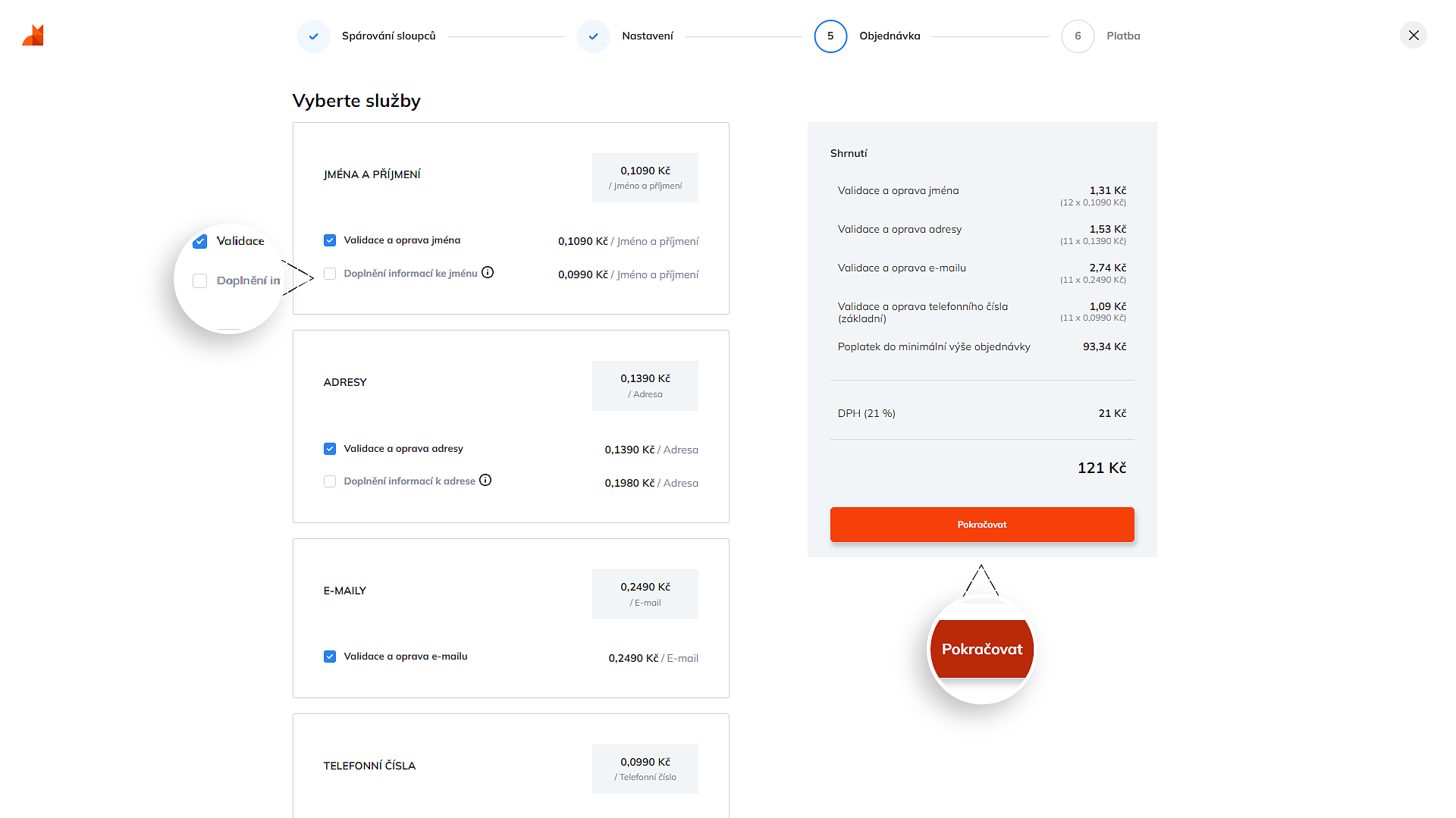
- Wszystko jest przypisane i skonfigurowane. Foxentry umożliwia dodatkowo uzupełnienie pewnych informacji do wprowadzonych danych. Szczegóły dotyczące konfiguracji dodatkowych informacji znajdziesz tutaj, a także w aplikacji pod symbolem ⓘ. Potwierdź, klikając przycisk Dalej.
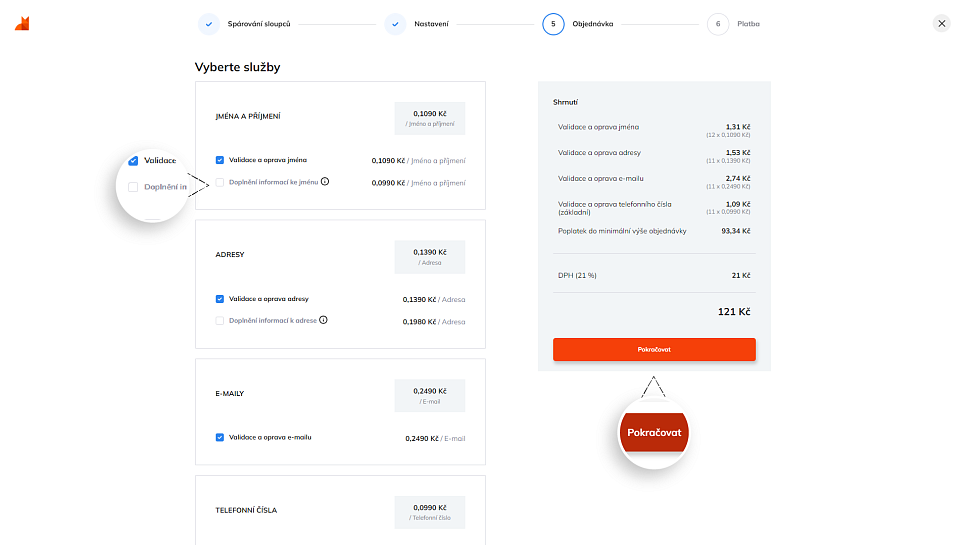
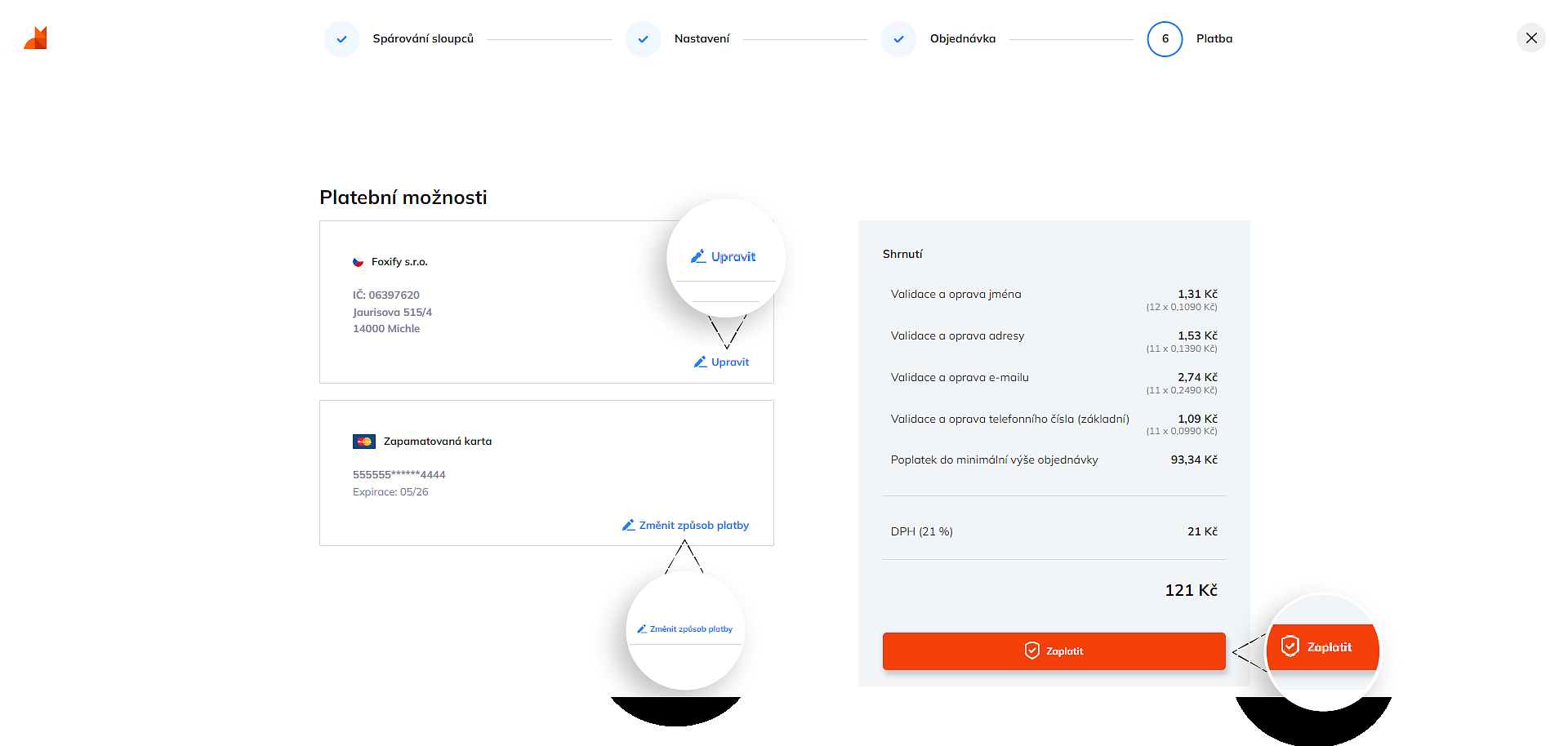
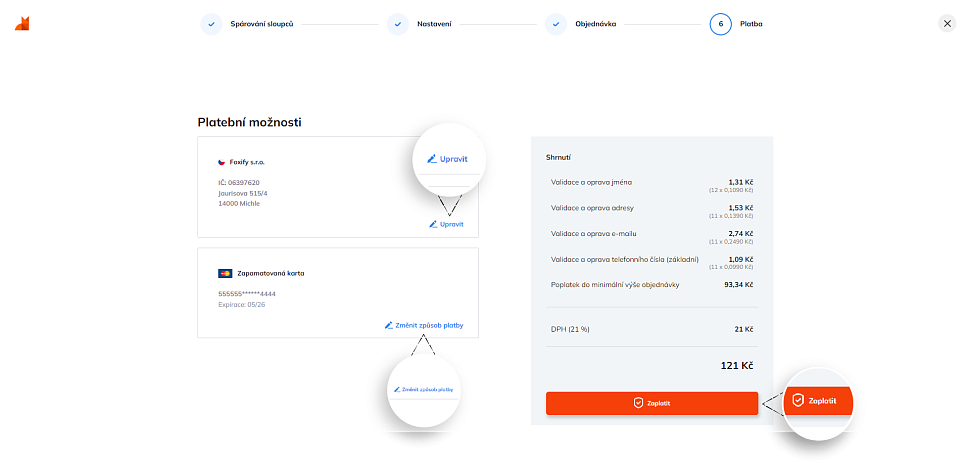
- W kolejnym kroku ustaw dane do faktury. Możesz wybrać profil rozliczeniowy lub utworzyć nowy. Szczegóły dotyczące profili rozliczeniowych znajdziesz tutaj. Walidacja zostanie przeprowadzona po uregulowaniu ceny walidacji. Minimalna cena oczyszczenia bazy danych to 100 CZK netto (bez VAT). Płatność potwierdzimy przyciskiem Zapłać.
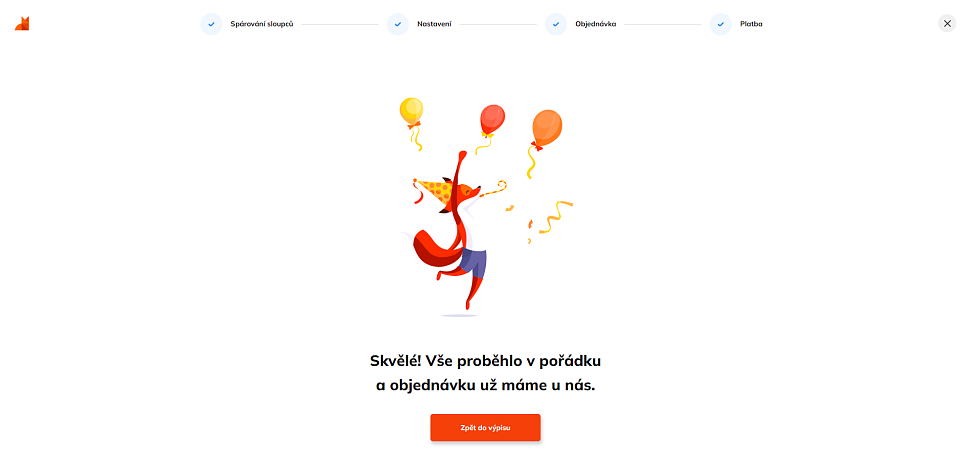
- Gratulacje! Jeśli jako metodę płatności wybrałeś kartę płatniczą, system od razu przystąpił do walidacji Twojej bazy danych. Bieżący status zobaczysz na liście projektów. W przypadku płatności przelewem walidacja rozpocznie się po otrzymaniu płatności. Gdy wszystko będzie gotowe, otrzymasz powiadomienie na e-mail.