

Artykuły w kategorii
- Typy projektów 💡
- Założenie nowego projektu
- Lista projektów
- Usuwanie projektu
- Dodaj członka zespołu
- 🌐 WEB - Opis startowego dashboardu projektu
- 🌐 WEB - Ustawienia projektu
- 🌐 WEB - Limity i aktywacja poszczególnych usług
- 🌐 WEB - Formularze
- 🌐 WEB - Doładowanie abonamentu
- 🌐 WEB - Statystyki
- ⚙️ API - Opis dashboardu startowego projektu
- ⚙️ API - Ustawienia projektu
- ⚙️ API - Generowanie klucza API
- ⚙️ API - Dokumentacja
- ⚙️ API - SDK
- ⚙️ API - Doładowanie planu / kredytu
- ⚙️ API - Statystyki
🌐 WEB - Ustawienia projektu
Sekcja Instalacja i ustawienia to techniczne serce Twojego projektu. Tutaj otrzymasz kod instalacyjny dla swojej witryny i dostosujesz działanie Foxentry tak, aby doskonale odpowiadało Twoim potrzebom i językowi Twoich klientów.
Instalacja skryptu
Aby połączyć swoją witrynę z Foxentry, musisz wstawić unikalny Script Foxentry do kodu stron. Zalecamy wstawienie tego skryptu w stopce witryny, przed zamykającym tagiem </body>.
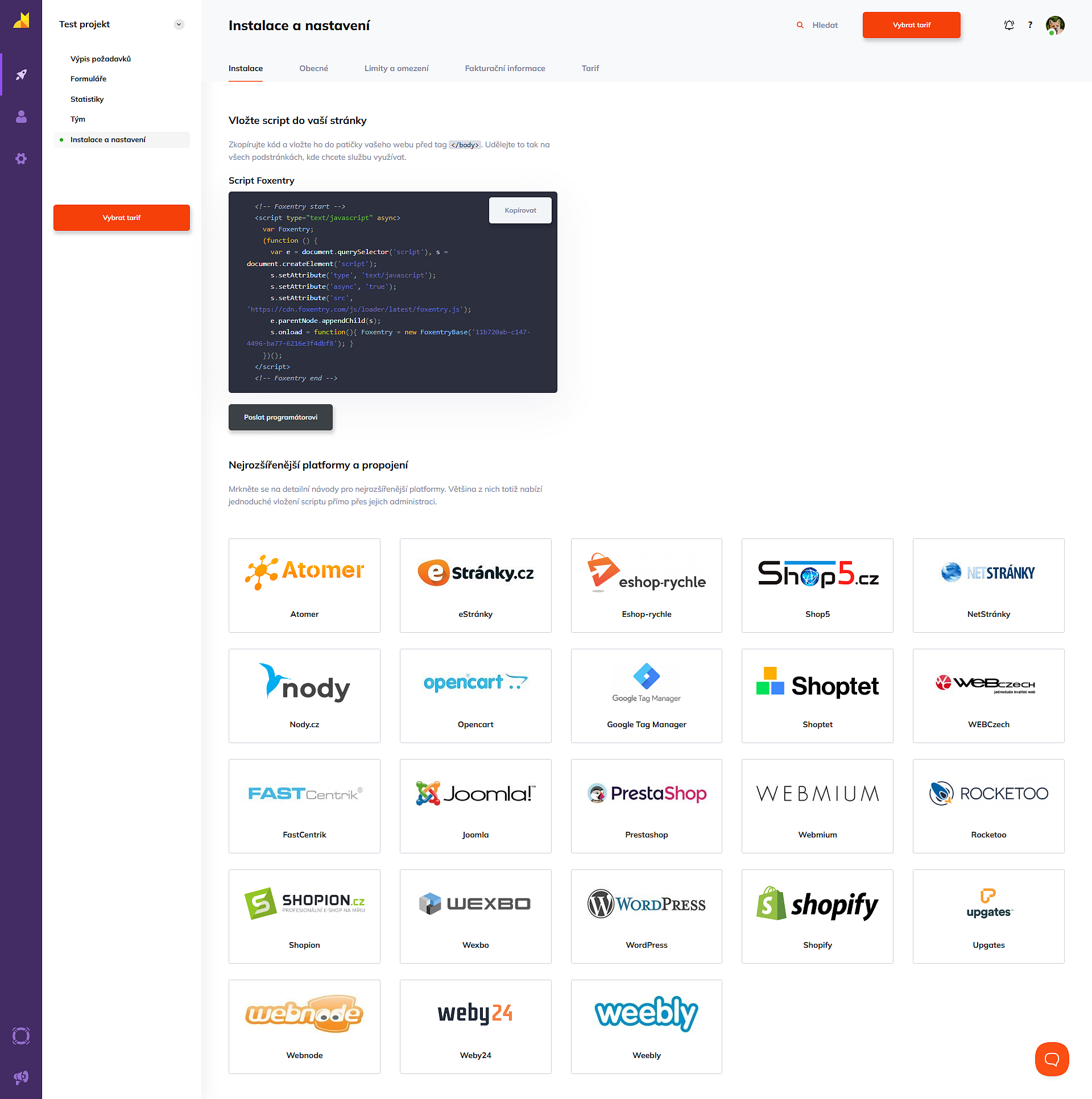
Jeśli nie zarządzasz witryną samodzielnie, możesz skorzystać z funkcji Wyślij do programisty. Otworzy się okno, w którym wystarczy podać adres e-mail Twojego programisty, a system automatycznie wyśle mu instrukcje dotyczące implementacji wraz ze skryptem w załączniku.
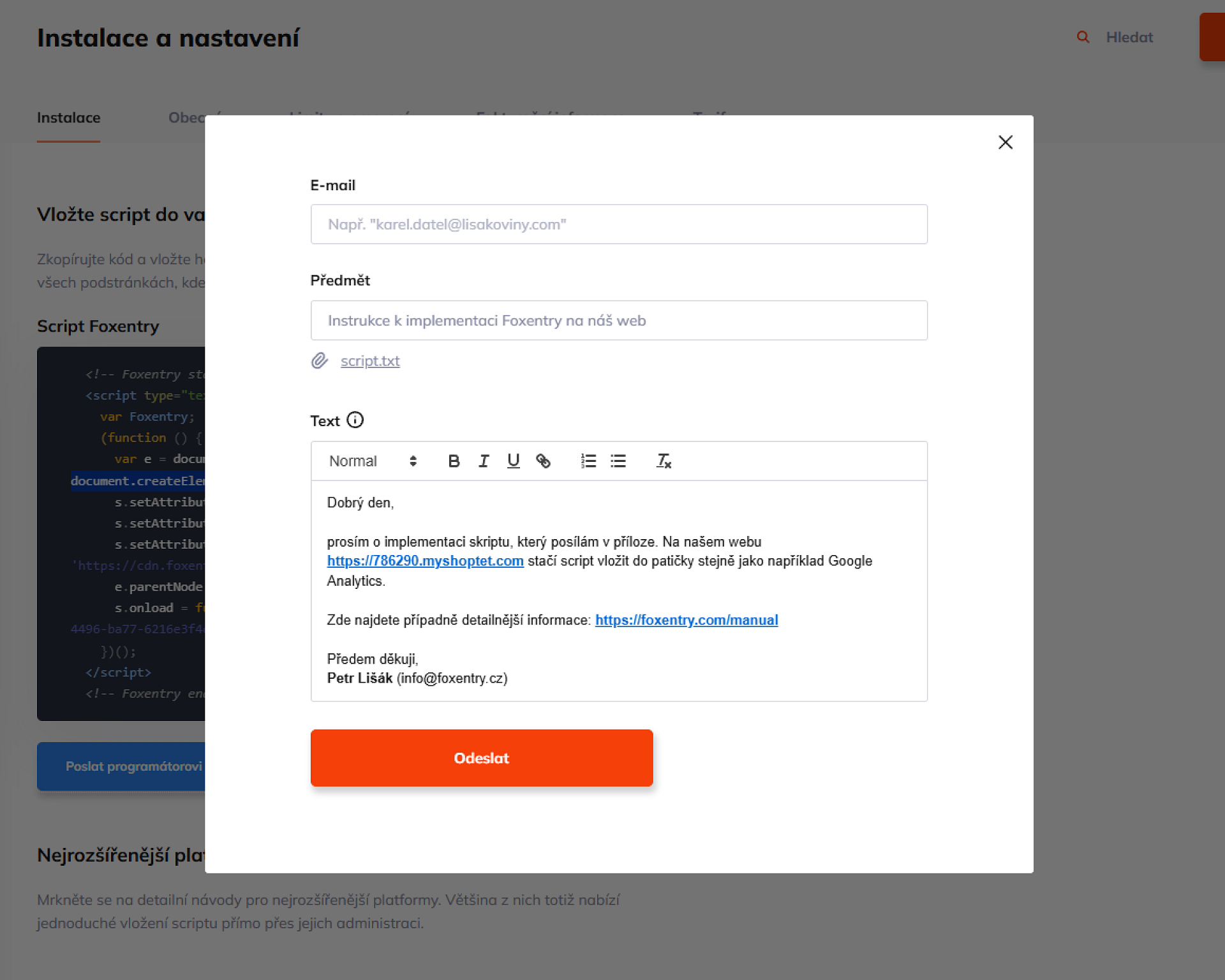
Wsparcie dla platform e-commerce
Korzystasz z Shoptet, WordPress, czy może Eshop-rychle? Pod kodem instalacyjnym znajdziesz kafelki najpopularniejszych platform. Kliknięcie na nie pozwoli Ci uzyskać spersonalizowaną instrukcję dostosowaną do konkretnego rozwiązania.
Ogólne ustawienia projektu
W zakładce Ogólne możesz zarządzać parametrami technicznymi projektu. Przy każdym polu znajduje się ikona pomocy, która wskaże Ci prawidłowe ustawienie.
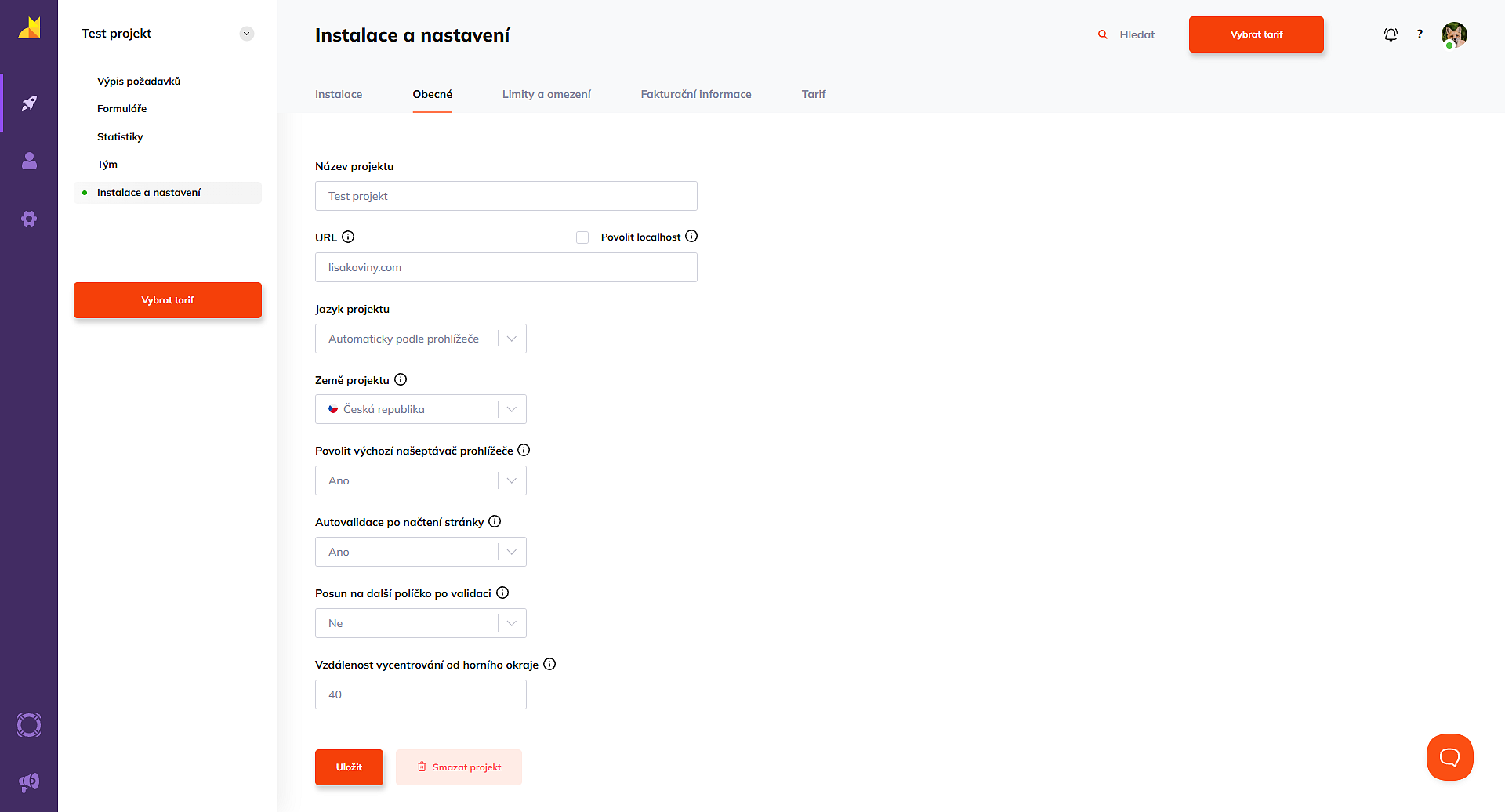
Szczegółowy opis ustawień
- Nazwa projektu: służy wyłącznie do Twojej wewnętrznej orientacji w panelu administracyjnym Foxentry (dla lepszej przejrzystości zalecamy używanie jasnych nazw, np. „E-shop CZ - Produkcja"),
-
Adres URL witryny: domena, dla której przeznaczony jest projekt (Foxentry automatycznie będzie działać na wszystkich subdomenach, jednak dla innej domeny głównej konieczne jest założenie osobnego projektu),
Wskazówka: Jeśli zaznaczysz opcję Zezwól na localhost, usługa będzie aktywna również na domenach deweloperskich zakończonych na .local, .test lub .localhost. - Język projektu: określa, w jakim języku Foxentry będzie komunikować się z Twoimi klientami (możesz wymusić jeden konkretny język lub pozwolić Foxentry wybierać go automatycznie na podstawie przeglądarki użytkownika),
- Kraj projektu: wybierz kraj, w którym znajduje się operator witryny (to ustawienie jest kluczowe dla regionalnych priorytetów wyszukiwania i wpływa na rygorystyczność walidatorów),
- Zezwól na domyślne podpowiedzi przeglądarki: umożliwia wyłączenie natywnych podpowiedzi przeglądarek (Chrome, Safari), aby użytkownik skupił się na zweryfikowanych danych od Foxentry,
- Automatyczna walidacja po wczytaniu strony: jeśli masz formularz z wcześniej wypełnionymi danymi, Foxentry sprawdzi je natychmiast po wczytaniu strony, a użytkownik od razu zobaczy wynik walidacji,
- Przesunięcie do kolejnego pola po walidacji: po wybraniu podpowiedzi lub poprawnym dopisaniu danych Foxentry automatycznie przenosi kursor do kolejnego pola, co przyspiesza przechodzenie przez formularz,
- Odległość wycentrowania od górnej krawędzi: określa w pikselach, ile miejsca pozostanie nad aktywnym polem po automatycznym przesunięciu (przydatne, jeśli na Twojej witrynie znajduje się stały górny pasek).
Zapisywanie zmian
Wszystkie zmiany w ustawieniach ogólnych są przenoszone do Twojej witryny w czasie rzeczywistym, ale tylko wtedy, gdy potwierdzisz je, klikając przycisk Zapisz w dolnej części strony.
