

Artykuły w kategorii
- Typy projektów 💡
- Założenie nowego projektu
- Lista projektów
- Usuwanie projektu
- Dodaj członka zespołu
- 🌐 WEB - Opis startowego dashboardu projektu
- 🌐 WEB - Ustawienia projektu
- 🌐 WEB - Limity i aktywacja poszczególnych usług
- 🌐 WEB - Formularze
- 🌐 WEB - Doładowanie abonamentu
- 🌐 WEB - Statystyki
- ⚙️ API - Opis dashboardu startowego projektu
- ⚙️ API - Ustawienia projektu
- ⚙️ API - Generowanie klucza API
- ⚙️ API - Dokumentacja
- ⚙️ API - SDK
- ⚙️ API - Doładowanie planu / kredytu
- ⚙️ API - Statystyki
🌐 WEB - Formularze
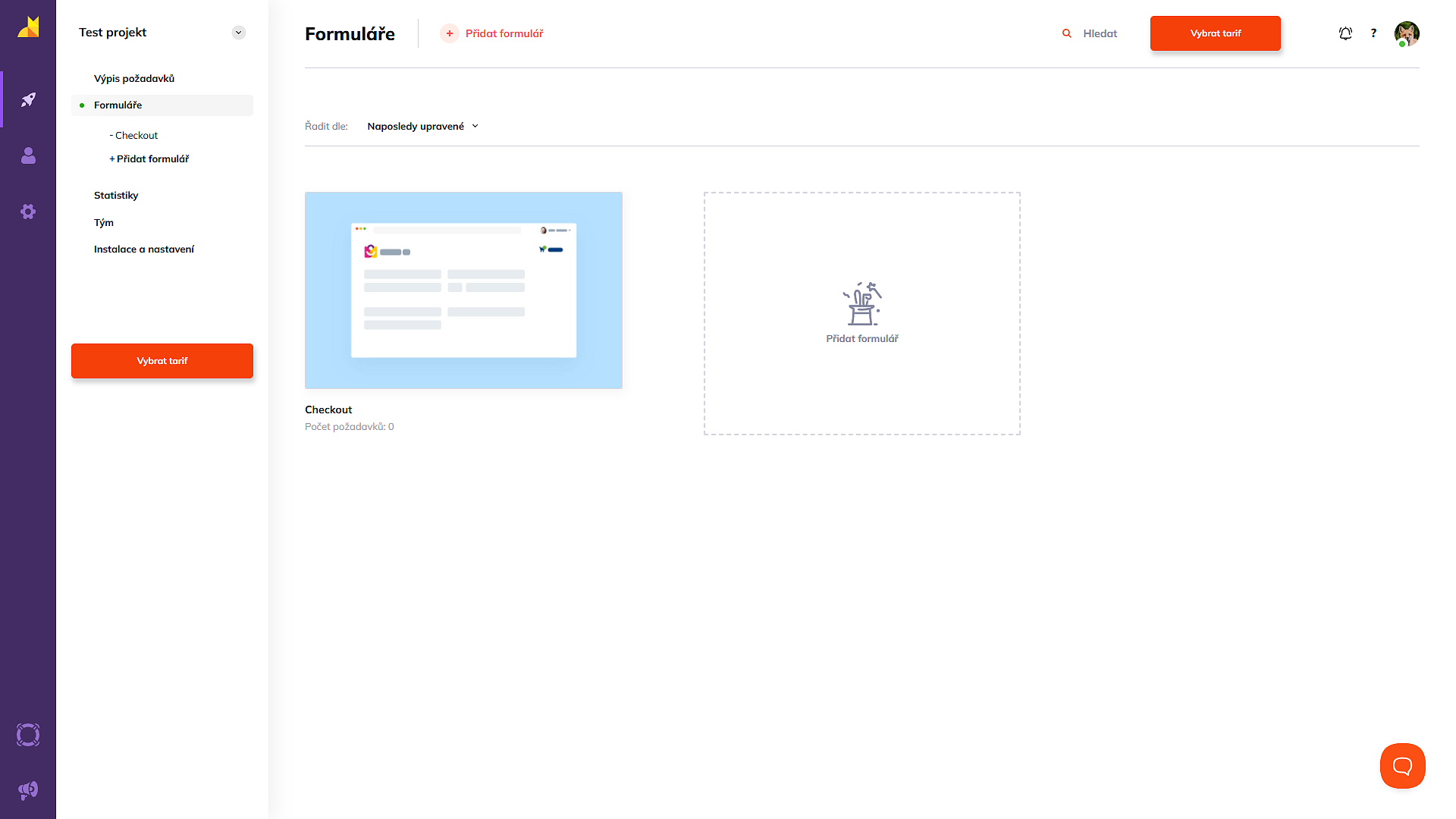
Sekcja Formularze jest kluczowym miejscem do zarządzania wszystkimi miejscami na Twojej witrynie, w których Foxentry aktywnie pomaga w walidacji i podpowiedziach danych. W nowej wersji panelu administracyjnego znacznie uprościliśmy proces dodawania formularzy, dzięki czemu poradzisz sobie z tym nawet bez wiedzy technicznej.
Dodawanie nowego formularza
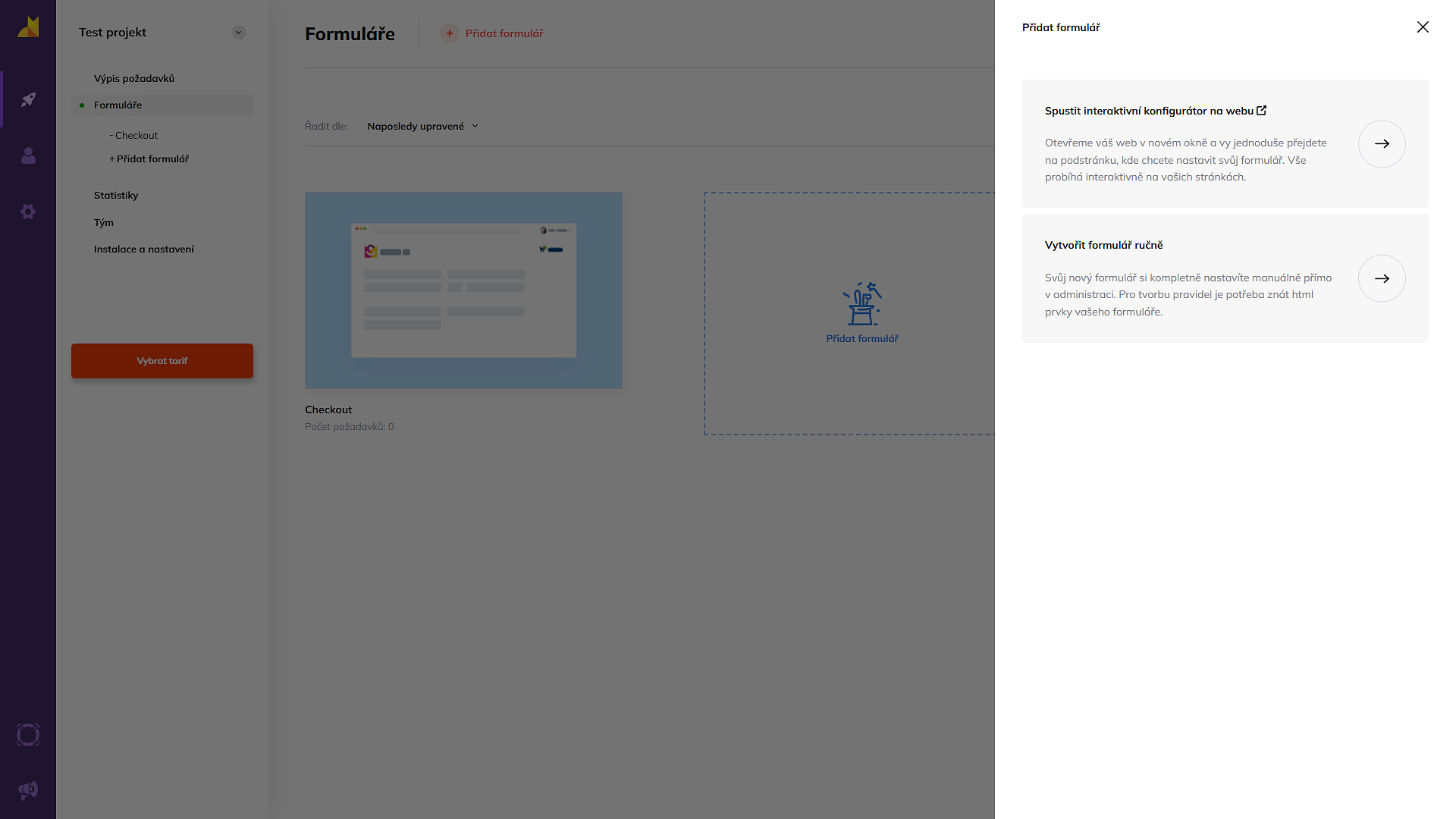
Aby dodać nowy formularz, wystarczy kliknąć przycisk Dodaj formularz w górnej części ekranu. W porównaniu ze starszą wersją aplikacji masz teraz do wyboru dwa sposoby integracji Foxentry z Twoją witryną:
- Uruchom interaktywny konfigurator na stronie: to zalecany i najszybszy sposób, w którym klikając bezpośrednio na swojej witrynie, wybierasz konkretne pola, które chcesz walidować,
- Utwórz formularz ręcznie: zaawansowana opcja dla sytuacji, w których dokładnie znasz ID lub klasy swoich pól wejściowych i chcesz ustawić reguły manualnie, bezpośrednio w panelu administracyjnym.
Kiedy wybrać interaktywny konfigurator?
Zawsze, gdy jest to możliwe! Konfigurator eliminuje błędy przy wprowadzaniu selektorów i pozwala zaoszczędzić czas, który trzeba by poświęcić na analizę kodu źródłowego witryny. To najbardziej pewna droga do działającej walidacji w kilka kliknięć.
Zarządzanie istniejącymi formularzami
Wszystkie utworzone formularze są widoczne na przejrzystych kartach. Przy każdej z nich znajdziesz podstawowe informacje o liczbie zapytań oraz stanie aktywacji.
Szybkie akcje dla formularza
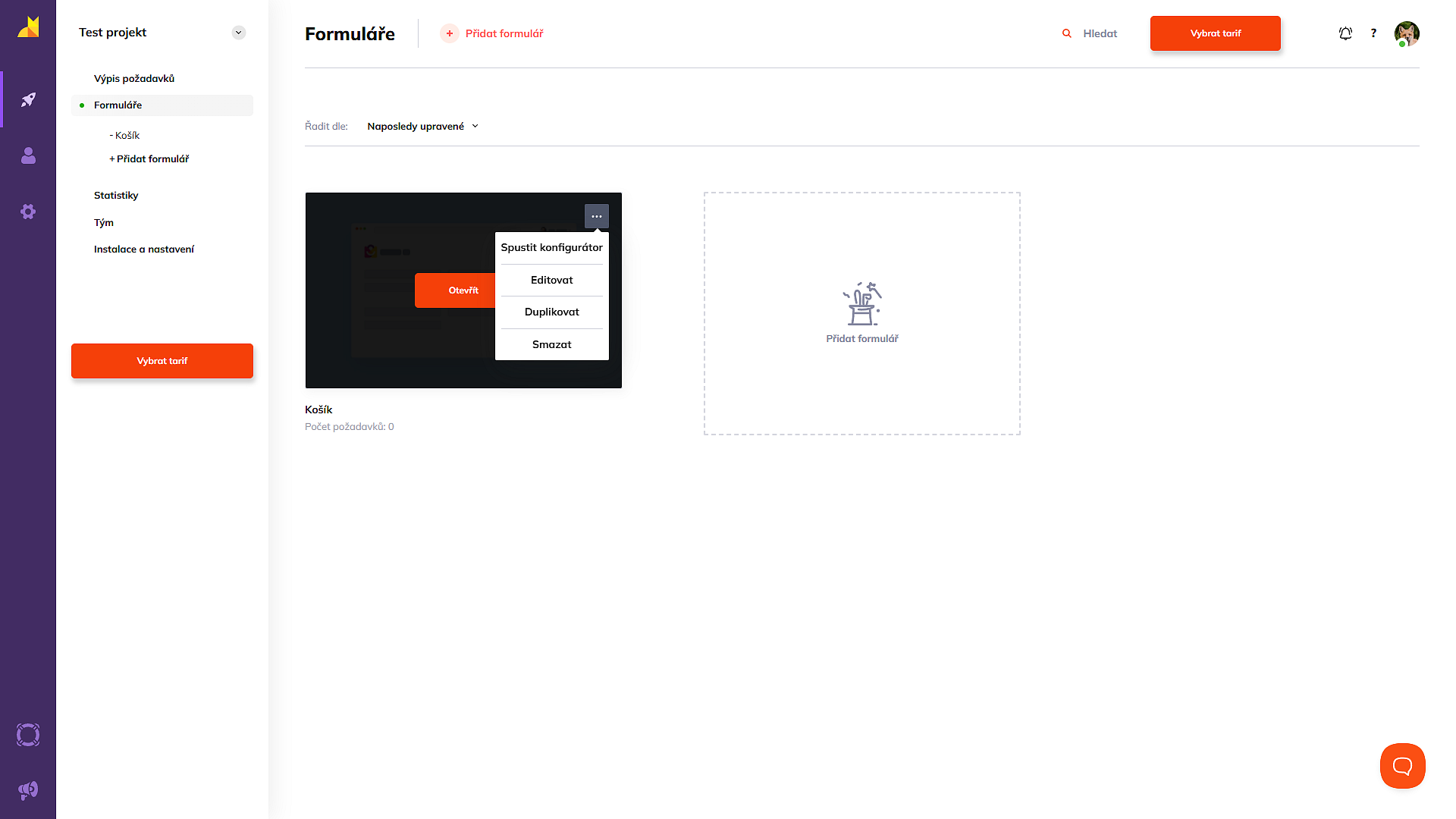
Po kliknięciu ikony trzech kropek w prawym górnym rogu karty rozwinie się menu z szybkimi akcjami:
- Uruchom konfigurator: ponownie otwiera wizualne ustawienia bezpośrednio na Twojej witrynie,
- Edytuj: przekierowuje do ustawień ręcznych,
- Duplikuj: tworzy dokładną kopię formularza, co jest bardzo przydatne, gdy chcesz zastosować identyczne ustawienia dla wielu formularzy na różnych podstronach,
- Usuń: trwale usuwa formularz z Twojego projektu.
Ustawienia szczegółowe
Klikając na konkretną kartę (lub za pomocą przycisku Otwórz), przechodzisz do ustawień szczegółowych danego formularza, gdzie możesz zarządzać:
- Zachowanie walidatorów: ustawianie limitów, wymagalności pól lub specyficznych parametrów dla adresów, e-maili, telefonów i firm,
- Styl wizualny: dostosowanie wyglądu podpowiedzi tak, aby doskonale współgrał z designem Twojej witryny,
- Mapowanie pól: sprawdzanie i dostosowywanie połączenia między Foxentry a polami wejściowymi w Twoim formularzu.
Szczegółowym ustawieniom poszczególnych usług oraz integracji technicznej poświęcimy się dokładnie w kolejnych artykułach w sekcji Instalacja i integracja.
Nadal nie wiesz? Napisz do nas.