

Artykuły w kategorii
- Instalacja na stronie - wprowadzenie 💡
- Instalacja na znanych platformach ⭐
- Dodawanie nowego formularza
- Konfigurator webowy - parowanie pól ⭐
- Konfigurator webowy - elementy sterujące
- Aplikacja - mapowanie pól
- 📍 Adresy - ustawienia
- 💼 Firmy - ustawienia
- ✉️ E-maile - ustawienia
- 📞 Numery telefonów - ustawienia
- 👤 Imiona i nazwiska - ustawienia
- Deaktywacja/aktywacja usług w formularzu
- Wygląd i zachowanie Foxentry 🎨
- Javascript API
- ⚙️ Rest API
- Określanie statusu walidacji formularza
- Własne przetwarzanie danych z walidacji - Callbacki
- Cookies 🍪
- Jak wyczyścić pamięć podręczną przeglądarki
- Wygaśnięcie kluczy API
Dodawanie nowego formularza
Sekcja Formularze w ramach instalacji to mózg całej integracji. To właśnie tutaj definiujesz, gdzie dokładnie Foxentry ma pomagać na Twojej stronie i jak ma się zachowywać w danym miejscu. W nowej wersji aplikacji odeszliśmy od globalnego ustawienia i umożliwiamy dostęp do każdego formularza indywidualnie – każdy może mieć swój unikalny styl wizualny, specyficzne ograniczenia i własną logikę walidacji.
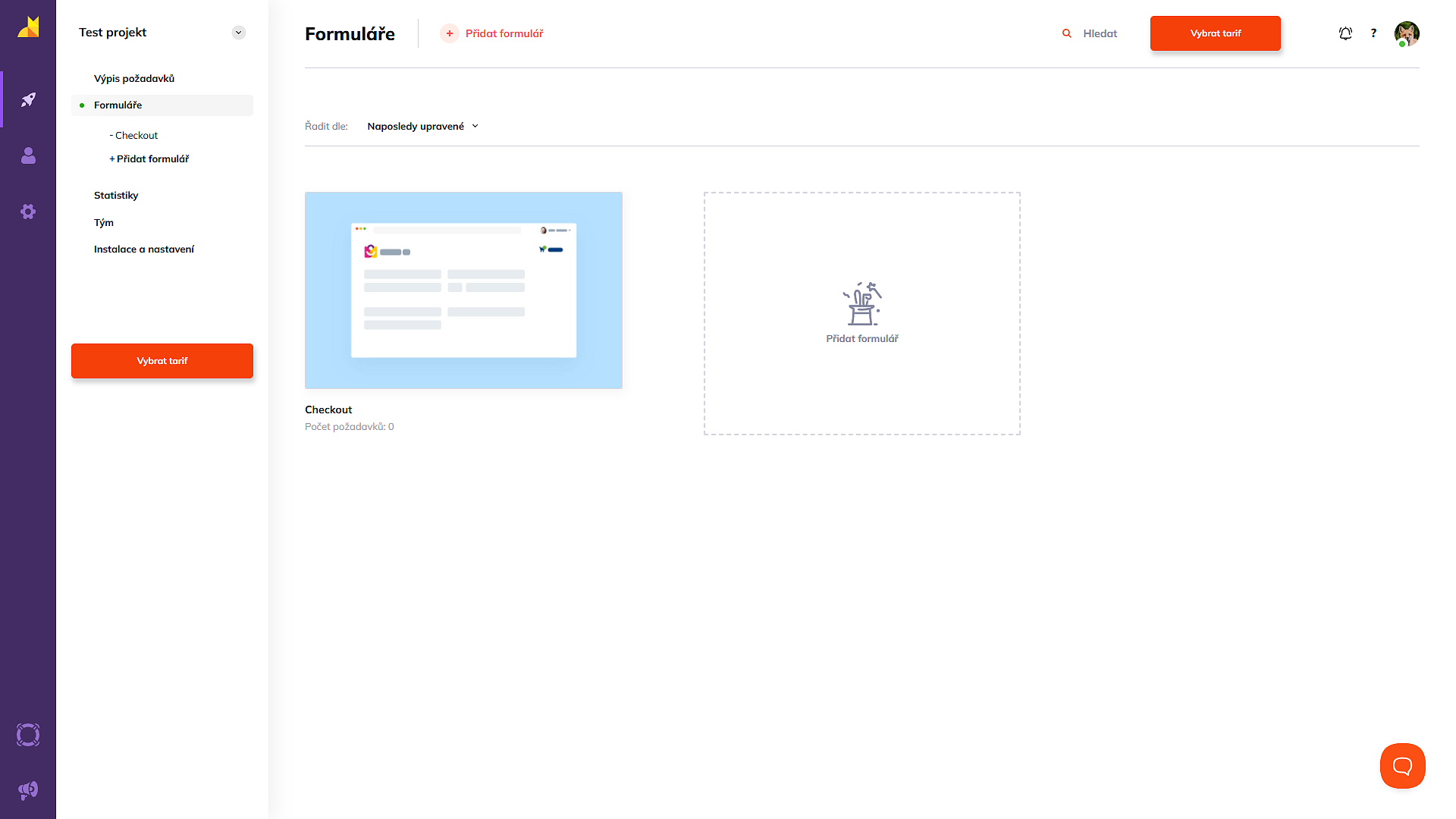
Jak dodać formularz do swojej strony
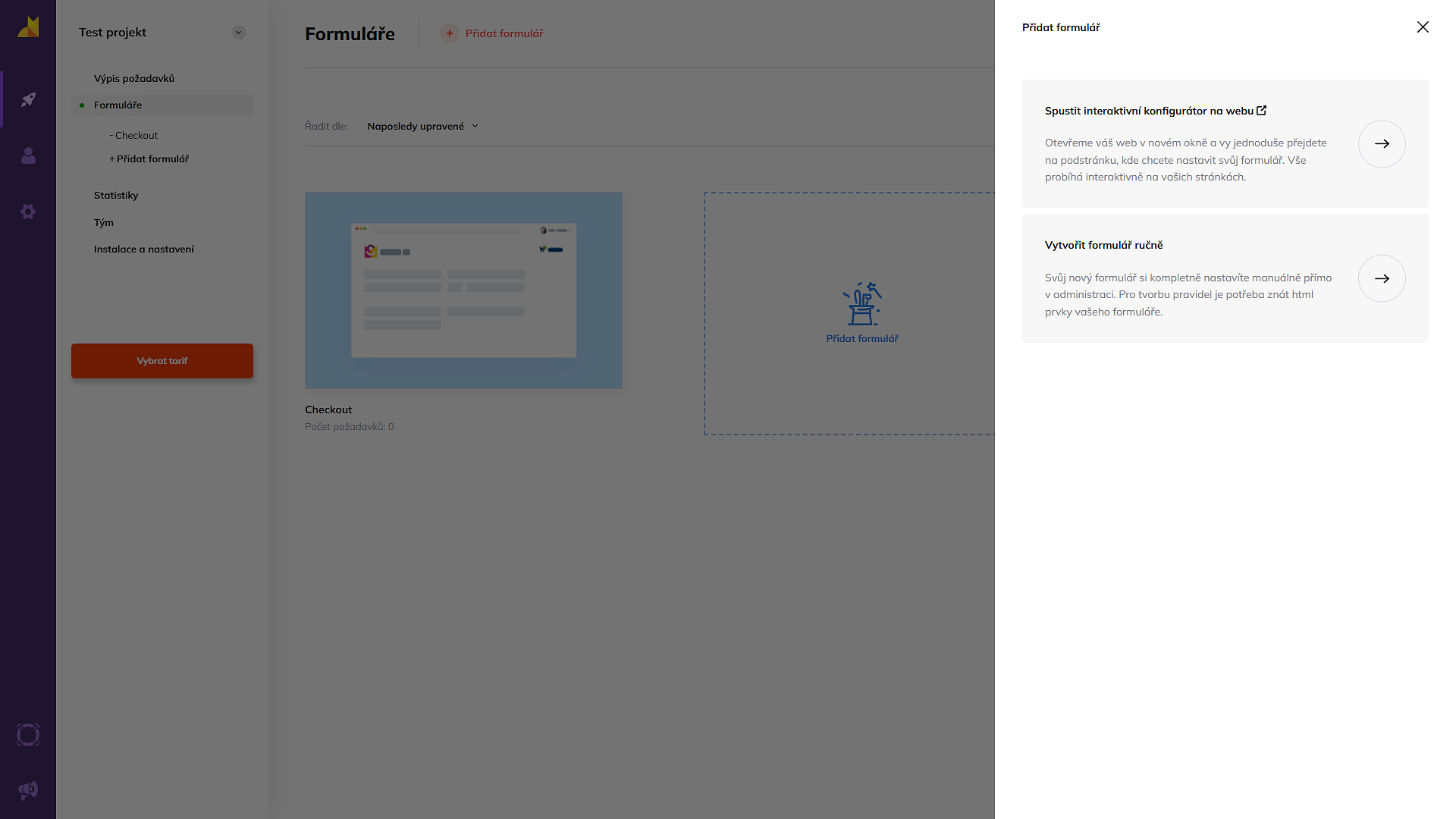
Proces integracji zaczyna się od kliknięcia przycisku Dodaj formularz. Naszym celem jest, aby wdrożenie poradził sobie każdy, bez konieczności modyfikowania kodu strony, dlatego w nowej wersji oferujemy dwie ścieżki:
- Uruchom interaktywny konfigurator na stronie: najszybsza droga, w której Foxentry otwiera się bezpośrednio nad Twoją stroną. Wystarczy kliknąć na pola, które chcesz ulepszyć, a system zajmie się resztą,
- Utwórz formularz ręcznie: droga dla doświadczonych użytkowników, którzy chcą zdefiniować własne selektory (ID lub klasy) ręcznie w administracji.
Indywidualne ustawienia dla każdego formularza
Dzięki nowej architekturze nie jesteś już ograniczony jednym ustawieniem dla całego projektu. Po kliknięciu na kartę konkretnego formularza możesz skonfigurować następujące obszary:
- Styl wizualny: dostosuj kolory, czcionkę i zaokrąglenie podpowiedzi tak, aby były dla użytkownika naturalną częścią Twojej strony,
- Zakresy danych i ograniczenia: dla każdego formularza możesz ustawić inny zakres (np. w koszyku zezwolić tylko na adresy polskie, a przy rejestracji – na cały świat),
- Zachowanie grupy: określ, jak Foxentry ma reagować na błędy (zawsze preferujemy ciche poprawienie i podpowiedź niż blokowanie użytkownika),
- Mapowanie pól: precyzyjne połączenie między polami na stronie a danymi z Foxentry.
Instrukcja instalacji w punktach
Jeśli zaczynasz pracę z Foxentry, zalecamy następujący sposób postępowania:
- Wklej główny skrypt instalacyjny do nagłówka swojej strony.
- Utwórz nowy formularz za pomocą przycisku Dodaj formularz.
- Użyj opcji Uruchom konfigurator, aby oznaczyć pola bezpośrednio na swojej stronie.
- W sekcji Wygląd i ustawienia dopracuj wizualnie komunikaty informacyjne i inne elementy zgodnie z charakterem swojej strony.
- Zapisz ustawienia i przetestuj działanie bezpośrednio w przeglądarce.
Dzięki takiemu podejściu zapewnisz użytkownikom bezbłędne doświadczenie podczas wypełniania danych, co prowadzi do wyższej konwersji i mniejszej liczby literówek w zamówieniach.
Nadal nie wiesz? Napisz do nas.