

Artykuły w kategorii
- Instalacja na stronie - wprowadzenie 💡
- Instalacja na znanych platformach ⭐
- Dodawanie nowego formularza
- Konfigurator webowy - parowanie pól ⭐
- Konfigurator webowy - elementy sterujące
- Aplikacja - mapowanie pól
- 📍 Adresy - ustawienia
- 💼 Firmy - ustawienia
- ✉️ E-maile - ustawienia
- 📞 Numery telefonów - ustawienia
- 👤 Imiona i nazwiska - ustawienia
- Deaktywacja/aktywacja usług w formularzu
- Wygląd i zachowanie Foxentry 🎨
- Javascript API
- ⚙️ Rest API
- Określanie statusu walidacji formularza
- Własne przetwarzanie danych z walidacji - Callbacki
- Cookies 🍪
- Jak wyczyścić pamięć podręczną przeglądarki
- Wygaśnięcie kluczy API
Konfigurator webowy - elementy sterujące
Przy konfigurowaniu Foxentry za pomocą konfiguratora webowego natrafisz na wiele elementów sterujących. Podstawowy sposób postępowania wyjaśniliśmy w poprzedniej instrukcji, w tym artykule skupimy się na bardziej zaawansowanych funkcjach i szczegółach. Pokażemy, co oznaczają poszczególne parametry w panelu bocznym, jakie konkretne dane możesz dodać ręcznie i do czego służy przełączanie trybów.
Przegląd zmapowanych pól w panelu bocznym
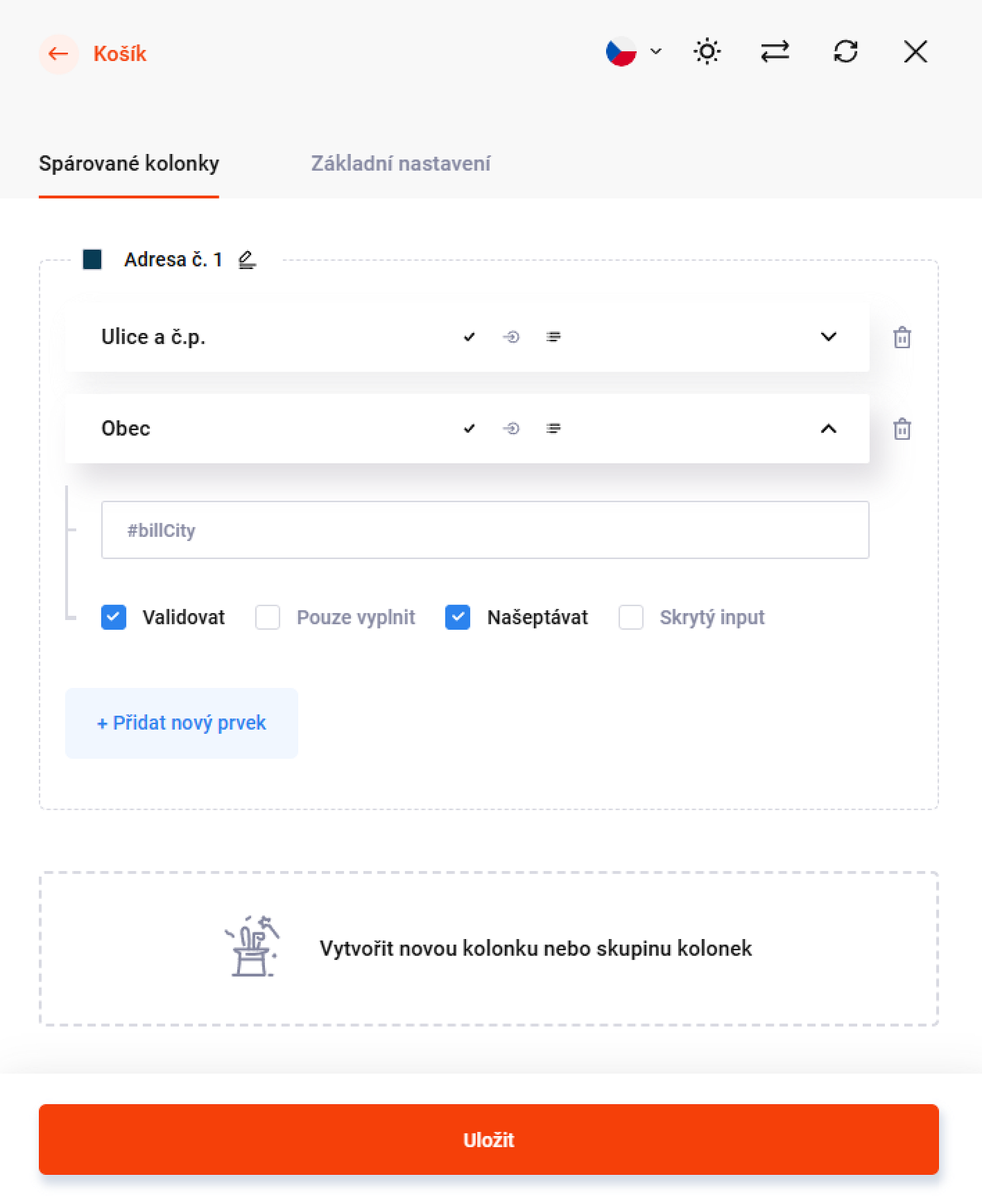
Każde pole, które oznaczysz w formularzu, jest przejrzyście wyświetlane w prawym panelu bocznym. Po kliknięciu szczegółów jakiegokolwiek zmapowanego pola zobaczysz kilka opcji do zaznaczenia. Określają one, jak dane pole powinno się zachowywać:
- Walidować: przy każdej zmianie wartości w polu następuje walidacja, ocena stanu i ewentualna korekta błędów.
- Tylko wypełnić: ta opcja jest przeznaczona dla sytuacji, gdy chcesz wypełnić dane pole informacją na podstawie wyniku walidacji innych pól w grupie, bez przeprowadzania dalszej walidacji samego tego pola.
- Podpowiadać: włącza standardowe podpowiedzi (autouzupełnianie), które od razu podczas pisania proponują użytkownikowi prawidłowe wartości.
- Pole skryte: zaznacz tę opcję, jeśli dane pole jest niewidoczne dla użytkownika. To ustawienie ma charakter czysto informacyjny i służy większej przejrzystości układu formularza.
Ręczne dodawanie rozszerzonych pól
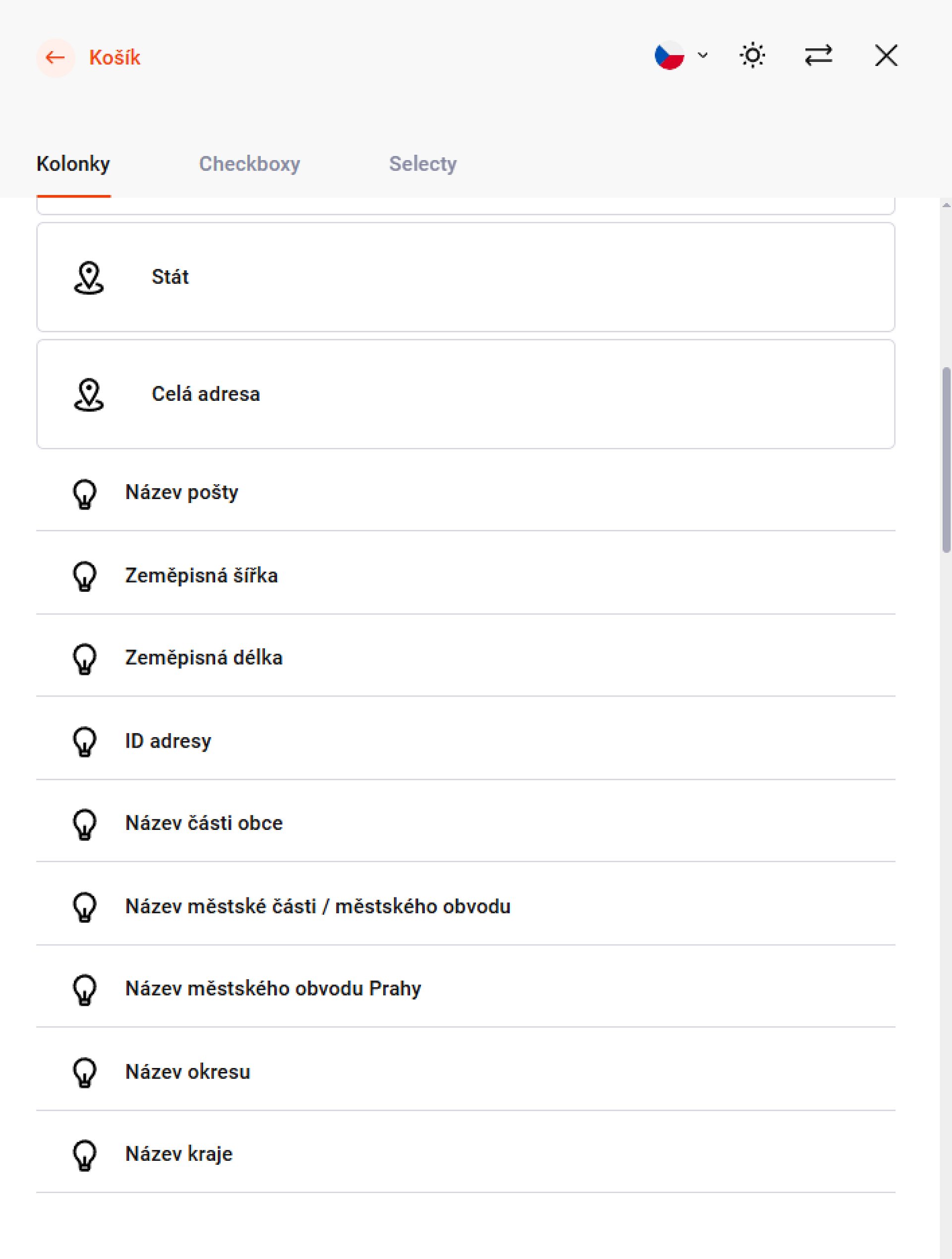
Szybkie podpowiedzi bezpośrednio w formularzu, dla zachowania przejrzystości, wyświetlają tylko najczęstsze typy danych (np. e-mail, ulicę czy imię). Jeśli chcesz wykorzystać jakieś specjalne parametry, użyj ręcznego wyboru w prawym panelu za pomocą przycisku Dodaj nowy element. W górnej części tego panelu możesz dodatkowo przełączać się między zakładkami dla standardowych tekstowych Pól (rozszerzone dodatkowe typy danych są tu dla przejrzystości oznaczone ikoną żarówki), Checkboxów i Selectów (list rozwijanych).
Poniżej znajduje się pełny przegląd wszystkich rozszerzonych opcji, które możesz ręcznie dodać i zmapować z Twoim formularzem:
| Kategoria | Pola (ikona żarówki) | Checkboxy | Selecty |
|---|---|---|---|
| Adresy | nazwa poczty, szerokość geograficzna (GPS), długość geograficzna (GPS), ID adresu, nazwa części gminy, nazwa dzielnicy miejskiej / obwodu miejskiego, nazwa obwodu miejskiego Pragi, nazwa okresu (powiat), nazwa kraju (region) | - | państwo |
| Firmy | forma prawna, kod formy prawnej, data założenia, data zakończenia działalności | jest płatnikiem VAT, jest osobą zidentyfikowaną, jest aktywna, jest w stanie niewypłacalności (insolvencji) | państwo (siedziba firmy) |
| E-maile | jest to freemail, jest to e-mail jednorazowy | jest to freemail, jest to e-mail jednorazowy | - |
| Numery telefonów | nazwa operatora, typ linii, państwo | jest to numer mobilny, jest to numer stacjonarny | prefiks |
| Imiona | wołacz imienia, wołacz nazwiska, wołacz imienia i nazwiska | - | płeć |
Tryb konfiguracji a tryb witryny
W lewym dolnym rogu ekranu znajduje się ważny przełącznik, który wpływa na to, jak możesz interagować z samą stroną:
- Tryb konfiguracji: domyślny stan do konfiguracji. Formularz jest przykryty wizualnymi etykietami, a kliknięcie elementu rozpoczyna mapowanie.
- Tryb witryny: tymczasowo wyłącza wszystkie elementy wizualne konfiguratora i przywraca stronie jej standardową funkcjonalność. Dzięki temu możesz normalnie klikać elementy sterujące witryny. Przydaje się to zwłaszcza w sytuacjach, gdy w sklepie internetowym masz np. pole wyboru do podania innego adresu dostawy, pod którym skryta jest kolejna część formularza.
Ikony sterujące panelu bocznego
W prawym górnym rogu listwy konfiguracyjnej (nad panelem zmapowanych pól) znajdziesz zestaw ikon do personalizacji interfejsu użytkownika:
- przesunięcie panelu: ikoną z dwiema strzałkami możesz w każdej chwili przenieść panel sterujący na drugą stronę ekranu. Jest to bardzo przydatne, gdy panel akurat przykrywa pole, które musisz zmapować.
- tryb ciemny: ikoną słońca możesz przełączyć cały interfejs konfiguratora w tryb ciemny (dark theme).
