Artykuły w kategorii
- Instalacja na stronie - wprowadzenie 💡
- Instalacja na znanych platformach ⭐
- Dodawanie nowego formularza
- Konfigurator webowy - parowanie pól ⭐
- Konfigurator webowy - elementy sterujące
- Aplikacja - mapowanie pól
- 📍 Adresy - ustawienia
- 💼 Firmy - ustawienia
- ✉️ E-maile - ustawienia
- 📞 Numery telefonów - ustawienia
- 👤 Imiona i nazwiska - ustawienia
- Deaktywacja/aktywacja usług w formularzu
- Wygląd i zachowanie Foxentry 🎨
- Javascript API
- ⚙️ Rest API
- Określanie statusu walidacji formularza
- Własne przetwarzanie danych z walidacji - Callbacki
- Cookies 🍪
- Jak wyczyścić pamięć podręczną przeglądarki
- Wygaśnięcie kluczy API
📞 Numery telefonów - ustawienia
Prawidłowa konfiguracja walidacji numerów telefonów jest niezbędna dla sprawnej komunikacji z klientami, a także dla kurierów, którzy muszą dostarczyć przesyłkę. W tym poradniku pokażemy, jak w Foxentry skonfigurować pola telefonu, jak działają różne formaty zapisu oraz jak zarządzać numerami kierunkowymi na potrzeby sprzedaży międzynarodowej.
Grupy numerów telefonów i rekomendowane ustawienia (best practices)
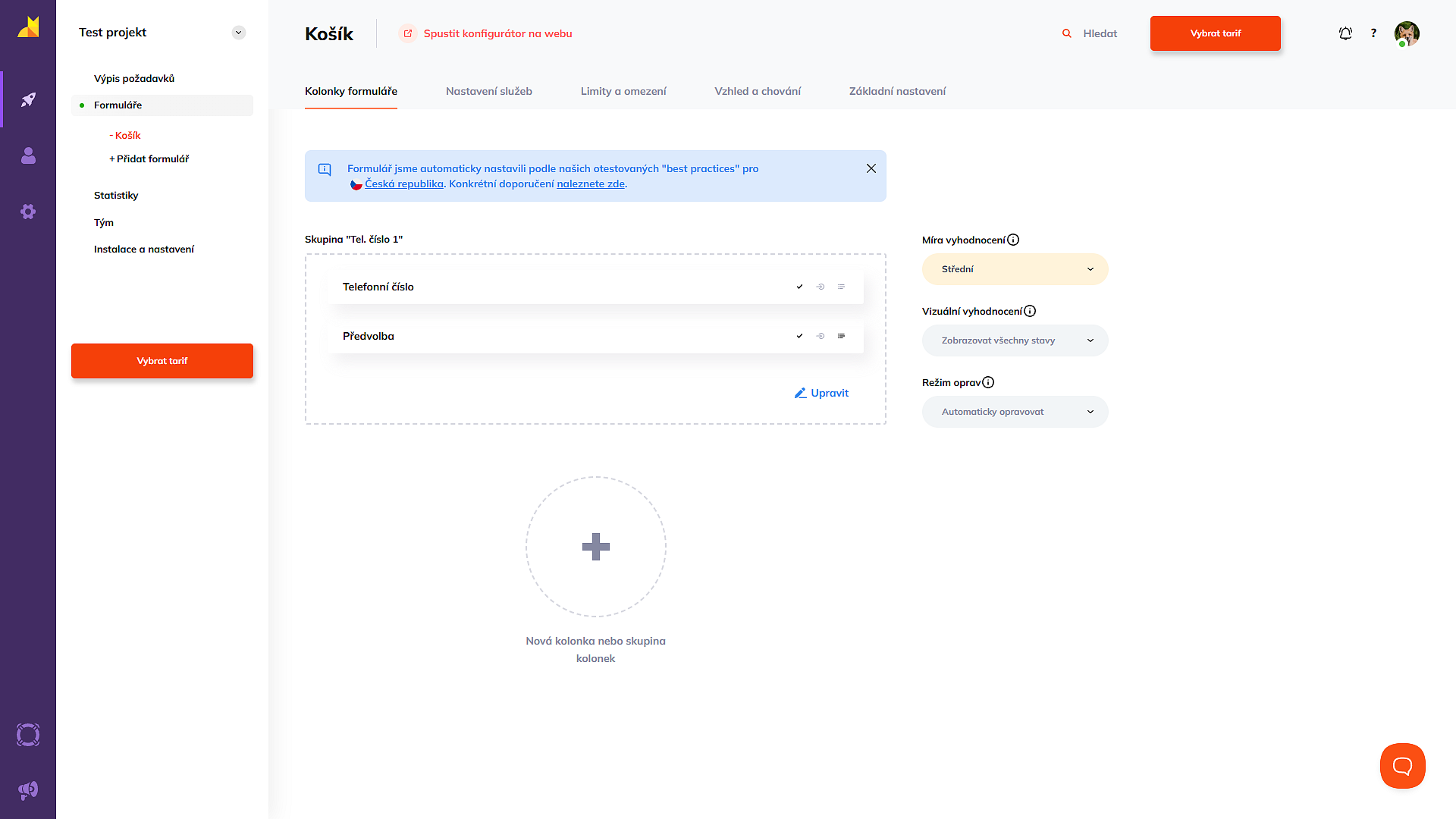
Podstawą prawidłowego działania jest podzielenie danych na grupy. Grupa telefonu zazwyczaj zawiera pole na sam numer oraz, opcjonalnie, pole na numer kierunkowy (jeśli masz je oddzielone w formularzu). Foxentry może zaproponować tu automatyczne ustawienia domyślne oparte na naszych przetestowanych rekomendacjach („best practices”) dla konkretnych krajów, o czym informuje niebieski baner nad listą pól.
W prawym panelu możesz skonfigurować ogólne zachowanie całej grupy:
- Poziom oceny: określa, jak rygorystycznie ma być sprawdzany wprowadzony numer (minimalny, średni, rygorystyczny). Wpływa na to, w jakim stopniu system toleruje nietypowe znaki i kiedy ostrzega użytkownika o błędzie (np. za pomocą koloru lub komunikatu tekstowego).
- Ocena wizualna: określa, czy użytkownikom mają być wyświetlane stany wizualne i komunikaty o błędach. Możesz włączyć wyświetlanie wszystkich stanów, ograniczyć je tylko do danych prawidłowych / nieprawidłowych lub całkowicie wyłączyć wizualizację.
- Tryb poprawek: określa, czy system ma automatycznie poprawiać oczywiste błędy w numerach lub ich formatowaniu.
Zachowanie poszczególnych pól w grupie
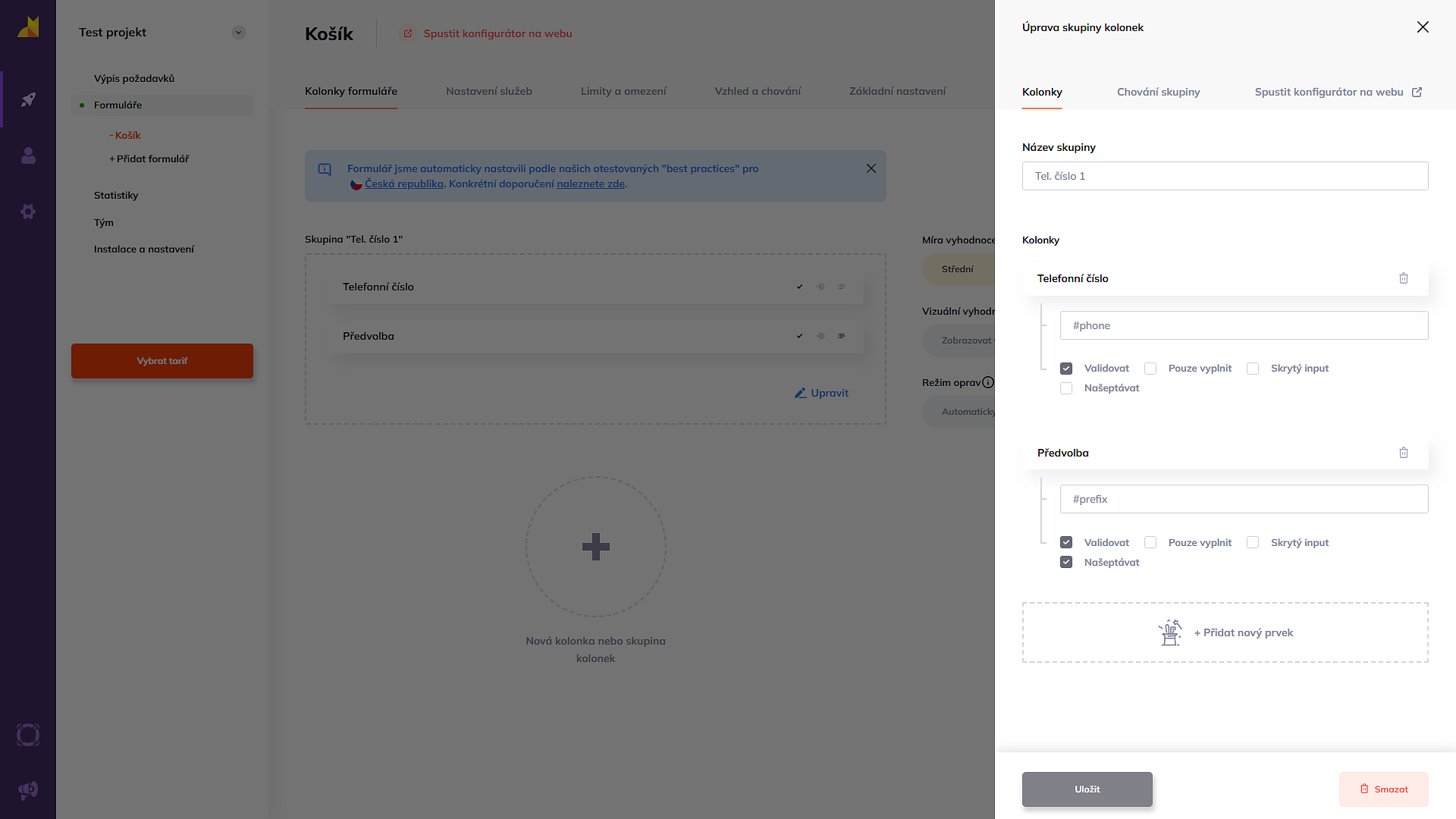
Po rozwinięciu grupy (przycisk Edytuj) możesz zdefiniować zachowanie dla każdego pola osobno:
- Walidować: po wprowadzeniu numeru zostanie przeprowadzona jego kontrola (zgodnie z typem walidacji wybranym w ustawieniach zaawansowanych).
- Tylko wypełnić: system automatycznie wypełnia pole na podstawie innej akcji, ale sam nie przeprowadza w nim walidacji ani podpowiedzi.
- Podpowiadać: ta funkcja jest kluczowa zwłaszcza dla pól numeru kierunkowego. Po kliknięciu w pole użytkownikom wyświetla się lista rozwijana z flagami i kodami krajów, co znacznie ułatwia wybór właściwego państwa i zapobiega błędom.
- Pole ukryte: informacyjne oznaczenie pól, które nie są widoczne dla użytkownika na stronie.
Opcje ustawień i głębokość kontroli numerów
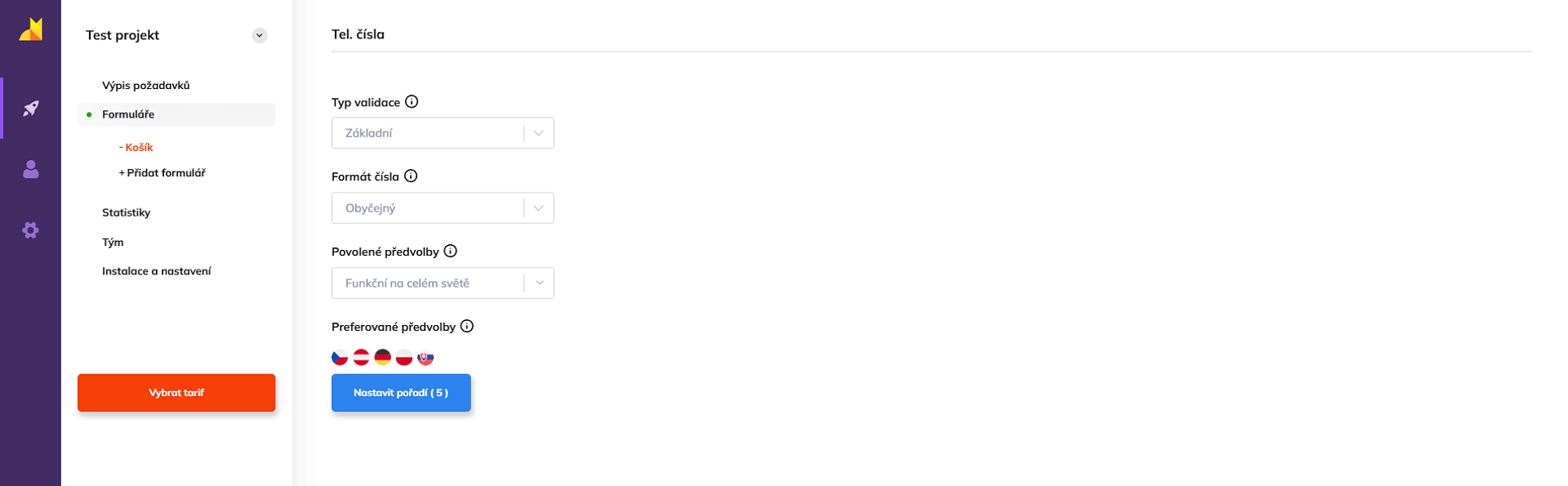
W zakładce Ustawienia usług, w sekcji Numery telefonów, znajdziesz szczegółowe opcje dotyczące głębokości kontroli oraz docelowego formatu, w jakim dane mają być zapisywane w Twoim systemie.
Typ walidacji telefonu
- Podstawowy: system sprawdza jedynie format numeru telefonu (czy ma odpowiednią liczbę znaków dla danego kraju, odpowiednią strukturę i nie zawiera zabronionych znaków).
- Rozszerzony: oprócz formatu Foxentry w tle weryfikuje również rzeczywiste istnienie danego numeru, typ operatora oraz to, czy numer jest aktualnie podłączony do sieci. Dzięki temu skutecznie eliminujesz fałszywe lub nieaktywne numery ze swojej bazy danych.
Format numeru po walidacji
Tutaj określasz, w jakiej postaci numer ma zostać wstawiony do formularza po pozytywnej weryfikacji. Masz do wyboru cztery standardy:
- Zwykły: wstawia tylko cyfry bez jakichkolwiek spacji lub formatowania (np. 512345678).
- Lokalny: numer jest formatowany zgodnie ze zwyczajami danego kraju, włącznie ze spacjami lub nawiasami (np. 512 345 678).
- Międzynarodowy E.123: format międzynarodowy z numerem kierunkowym i spacjami (np. +48 512 345 678).
- Międzynarodowy E.164: format międzynarodowy jako ciągły ciąg znaków bez spacji (np. +48512345678).
Zarządzanie numerami kierunkowymi i ustawienia międzynarodowe
- Dozwolone numery kierunkowe: określa kraje, z których numery telefonów są akceptowane w Twoim projekcie. Jeśli użytkownik wprowadzi numer z numerem kierunkowym, którego nie masz dozwolonego, system oceni go jako nieprawidłowy.
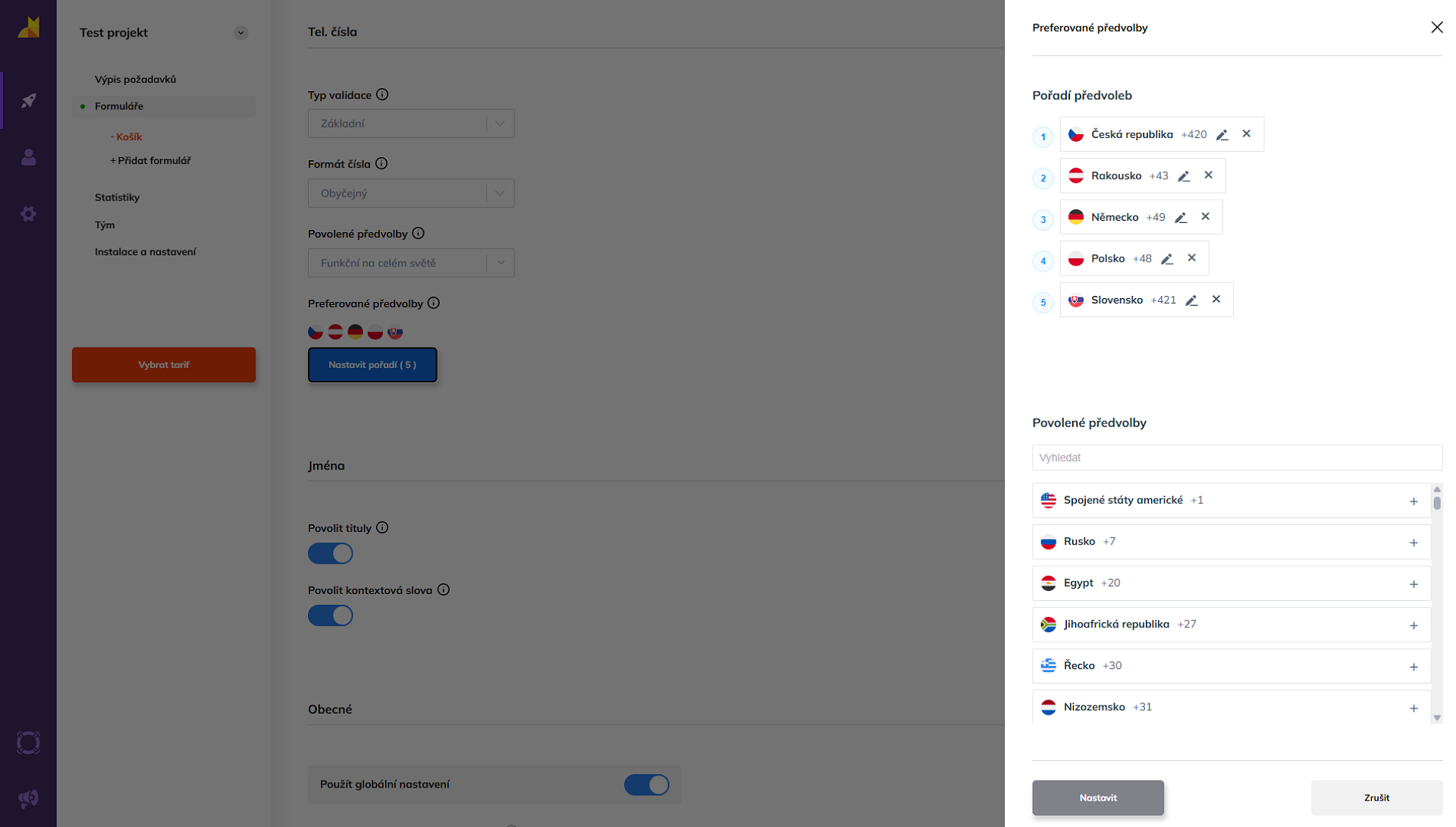
- Preferowane numery kierunkowe (priorytet krajów): to ustawienie dotyczy sytuacji, gdy klient wprowadzi numer bez międzynarodowego numeru kierunkowego. Po kliknięciu przycisku Ustaw kolejność możesz za pomocą funkcji drag & drop (przeciągnij i upuść) określić hierarchię krajów. Jeśli wprowadzony numer jest prawidłowy jednocześnie w kilku krajach, Foxentry zwaliduje go według kraju, który znajduje się najwyżej na liście.