

Artykuły w kategorii
- Instalacja na stronie - wprowadzenie 💡
- Instalacja na znanych platformach ⭐
- Dodawanie nowego formularza
- Konfigurator webowy - parowanie pól ⭐
- Konfigurator webowy - elementy sterujące
- Aplikacja - mapowanie pól
- 📍 Adresy - ustawienia
- 💼 Firmy - ustawienia
- ✉️ E-maile - ustawienia
- 📞 Numery telefonów - ustawienia
- 👤 Imiona i nazwiska - ustawienia
- Deaktywacja/aktywacja usług w formularzu
- Wygląd i zachowanie Foxentry 🎨
- Javascript API
- ⚙️ Rest API
- Określanie statusu walidacji formularza
- Własne przetwarzanie danych z walidacji - Callbacki
- Cookies 🍪
- Jak wyczyścić pamięć podręczną przeglądarki
- Wygaśnięcie kluczy API
📍 Adresy - ustawienia
Prawidłowe skonfigurowanie podpowiedzi i walidacji adresów jest kluczowe dla bezproblemowego dostarczania zamówień i minimalizacji literówek. W tej instrukcji pokażemy, jak zarządzać polami adresowymi w Foxentry oraz jakie funkcje zaawansowane możesz ustawić dla tej usługi.
Grupy adresów i zalecane ustawienia (best practices)
Podstawą prawidłowego działania jest podział danych adresowych na tak zwane grupy. Grupa łączy pola, które logicznie do siebie pasują (zazwyczaj ulica i numer domu, miasto oraz kod pocztowy). Foxentry może zaproponować Ci w administracji automatyczne ustawienie wstępne formularza zgodnie z naszymi przetestowanymi rekomendacjami („best practices”) dla konkretnego kraju (informuje o tym niebieski baner). System sam podpowiada optymalny poziom oceny dokładnie według specyfiki danego rynku.
W prawym panelu obok listy grup możesz ustawić ogólne zachowanie walidacji dla danego adresu:
- Poziom oceny: określa, jak rygorystycznie ma być kontrolowana wpisana wartość (minimalny, średni, rygorystyczny). Im bardziej rygorystyczne ustawienie, tym większy nacisk kładziony jest na to, aby dane były wpisane całkowicie bez błędów i literówek. Wpływa to na formę ostrzeżenia (kolor, ikonę, tekst).
- Ocena wizualna: tutaj określasz, czy użytkownikom mają się w ogóle wyświetlać stany wizualne i komunikaty o błędach. Możesz włączyć wyświetlanie wszystkich stanów, ograniczyć je tylko do danych walidnych/niewalidnych albo całkowicie wyłączyć wizualizację.
- Tryb poprawek: ustawienie określa, w jaki sposób mają być prowadzone poprawki błędów w ramach grupy. Możesz pozwolić systemowi automatycznie poprawiać literówki, poprawiać tylko format albo zostawić dane bez zmian i tylko zaproponować użytkownikowi bardziej odpowiednią alternatywę.
- Tryb poprawek między krajami: specjalne ustawienie dla przypadków, gdy masz włączonych wiele krajów, a użytkownik wpisze informację odpowiadającą wynikowi z innego kraju niż ten, w którym aktualnie się znajduje.
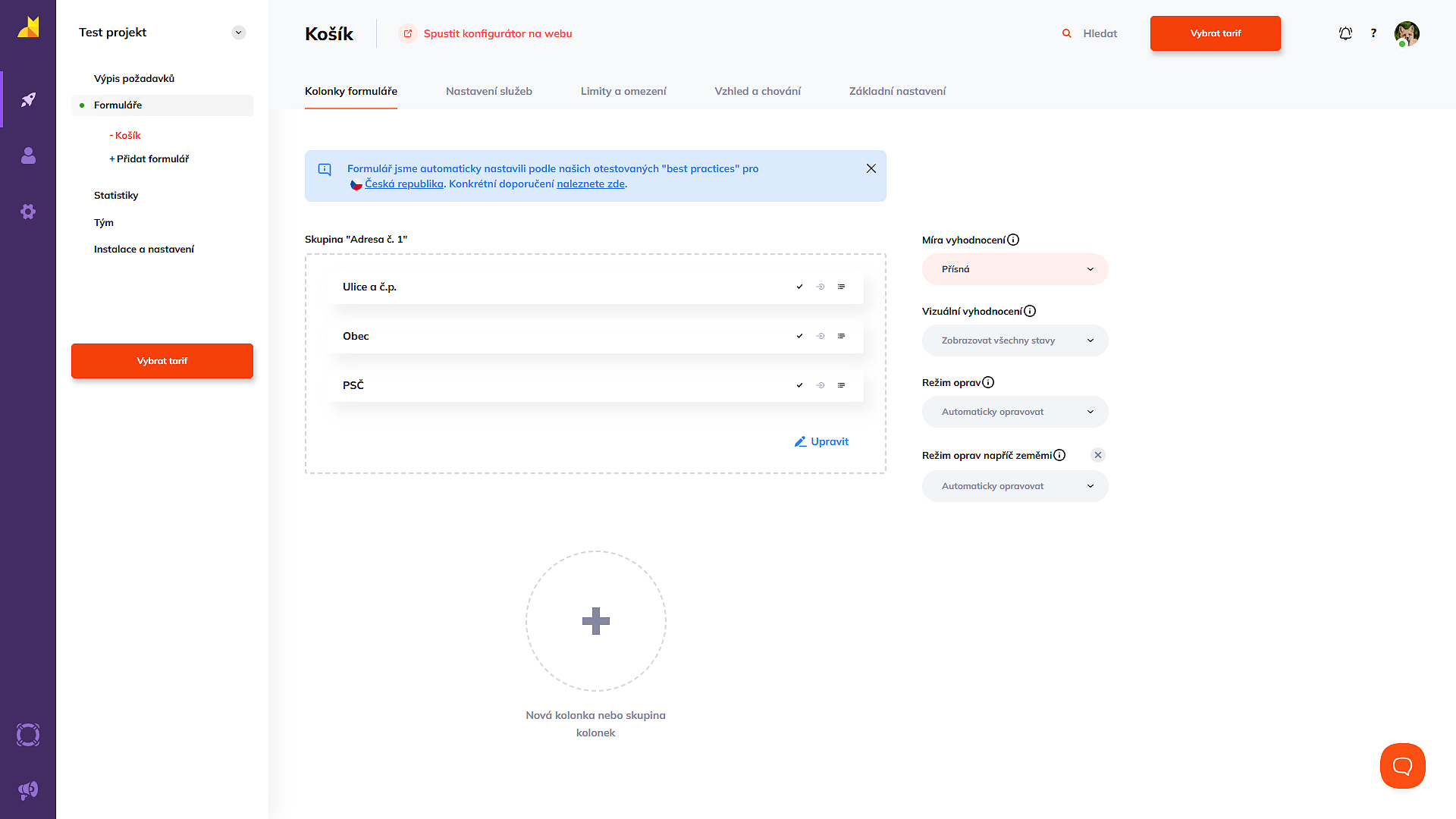
Ważna zasada: jeśli Twój formularz zawiera wiele adresów (np. adres rozliczeniowy i adres dostawy), musisz podzielić je na dwie osobne grupy. Gdybyś umieścił oba adresy w jednej grupie, wybór ulicy w adresie dostawy automatycznie nadpisałby również dane w adresie rozliczeniowym.
Zachowanie poszczególnych pól w grupie
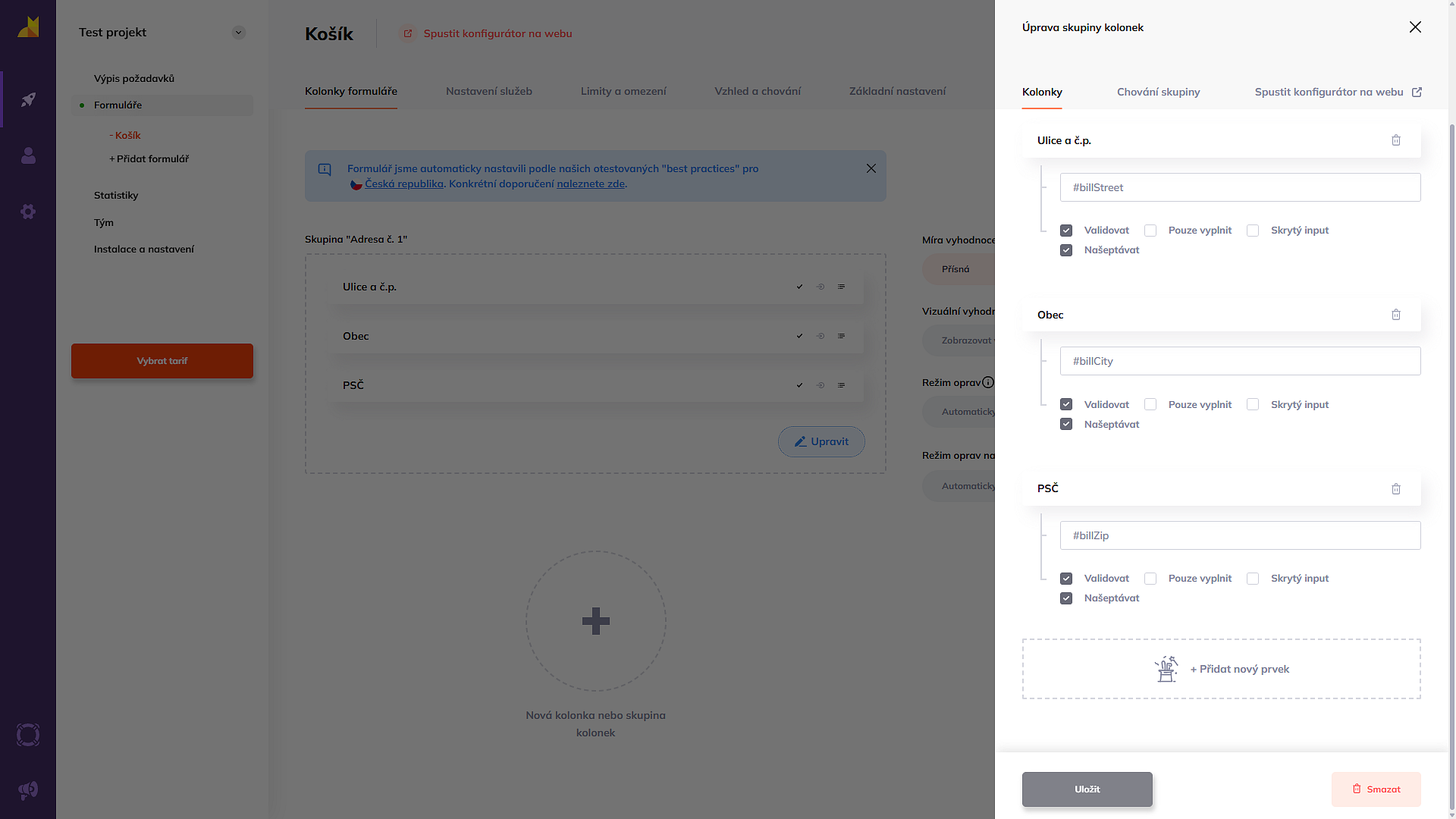
Po rozwinięciu konkretnej grupy kliknięciem na Edytuj przejdziesz do szczegółowej listy powiązanych pól (np. ulica i numer domu, miasto, kod pocztowy).
Dla poszczególnych pól możesz za pomocą pól wyboru zdefiniować ich zachowanie:
- Waliduj: po wpisaniu wartości w tym polu przeprowadzana jest kontrola jej poprawności.
- Tylko wypełnij: system automatycznie wypełnia pole na podstawie wyboru z podpowiedzi lub po pomyślnej walidacji innych pól w grupie (np. po ręcznym wpisaniu dokładnej ulicy i kliknięciu poza polem system sam uzupełni miasto i kod pocztowy). Jeśli jednak użytkownik wpisze wartość bezpośrednio w tak ustawionym polu, nie zostanie w nim przeprowadzona ani walidacja, ani podpowiedzi.
- Podpowiedzi: pisanie w tym polu aktywuje rozwijaną listę z propozycjami adresów.
- Ukryty input: informacyjne oznaczenie dla pól, które nie są widoczne dla użytkownika na Twojej stronie.
Ustawienia zaawansowane usługi Adresy
Po przełączeniu się w górnym menu na zakładkę Ustawienia usług i rozwinięciu sekcji Adresy uzyskasz dostęp do szczegółowych ustawień zachowania samych podpowiedzi oraz formatu zwracanych danych.
Możliwości podpowiedzi i historii
- Liczba wyników w podpowiedziach: określa, ile adresów maksymalnie może się wyświetlić użytkownikowi jednocześnie w rozwijanej liście podpowiedzi (można wybrać wartość od 1 do 20).
- Maks. liczba wyników z historii: liczba wyświetlanych w podpowiedziach adresów, które użytkownik wpisał w przeszłości (historia zapisywana jest w przeglądarce). Możesz wyświetlić od 0 do 3 wpisów historycznych.
Formatowanie wyników (miasto, kod pocztowy i nazwa kraju)
- Format miasta: pozwala ustawić preferowany poziom szczegółowości nazwy miasta wpisywanej po walidacji. Możesz wybrać zapis minimalny (tylko najkrótsza poprawna nazwa, np. „Warszawa”), zapis podstawowy (nazwa miasta, a dla dzielnic wyodrębnionych jako osobne jednostki – nazwa dzielnicy, np. „Kraków”, „Warszawa-Mokotów”) lub zapis rozszerzony (nazwa miasta uzupełniona o dzielnicę i osiedle, np. „Warszawa-Mokotów - Stegny”).
- Format kodu pocztowego: określa, w jaki sposób zostanie wpisany kod pocztowy po walidacji. Zapis sformatowany respektuje standard danego kraju (dla adresów polskich zastosuje myślnik, np. „00-950”, w innych krajach może to być np. spacja). Zapis niesformatowany wstawia natomiast kod pocztowy zawsze jako ciągły ciąg znaków bez spacji i interpunkcji (np. „00950”).
- Format nazwy kraju: określa, w jakiej formie zostanie zwrócona i wpisana nazwa kraju po pomyślnej walidacji. Możesz wybrać dwu- lub trzyliterowy kod ISO (Alpha-2 / Alpha-3), pełną lub skróconą nazwę lokalną w języku lokalnym (np. Deutschland / BRD), lub nazwę międzynarodową w języku angielskim (np. Germany / Ger.).
Filtrowanie i baza adresowa
- Baza adresowa: określa, które bazy adresowe poszczególnych krajów mogą być używane do podpowiedzi i walidacji w Twoim formularzu.
- Filtrowanie wyników w podpowiedziach: to ustawienie wpływa na to, jakie wyniki będzie proponować podpowiedź, gdy niektóre pola (np. kod pocztowy) są już wypełnione. Możesz ustawić system tak, aby ściśle ograniczał wyniki (opcja Filtruj zaproponuje tylko wyniki z danego kodu pocztowego), albo aby tylko umieszczał je na pierwszych miejscach (opcja Tylko preferuj). Filtrowanie można też całkowicie wyłączyć.
- Akceptuj nazwę urzędu pocztowego jako poprawne miasto: pozwala uznać za poprawne również te adresy, które w polu miasto mają podaną nazwę obsługującego urzędu pocztowego zamiast oficjalnej nazwy miejscowości. Na przykład adres z nazwą małej wsi i adres z nazwą urzędu pocztowego obsługującego tę wieś będą oba uznawane za poprawne warianty.
- Podpowiadaj wyniki częściowe: jeśli ta funkcja jest włączona, w podpowiedziach mogą pojawiać się również inne typy danych niż tylko dokładne końcowe punkty adresowe. Użytkownikowi, na przykład po wpisaniu kilku znaków, zaproponowana zostanie nazwa całej ulicy. Gdy w nią kliknie, podpowiedzi zawężą wybór i pokażą mu już tylko konkretne numery domów na danej ulicy.
Geolokalizacja i automatyczne uzupełnianie
- Automatyczne wpisanie adresu na podstawie lokalizacji użytkownika: ta funkcja wykorzystuje naszą usługę Lokalizacja. Po kliknięciu w pole adresu przeglądarka zapyta użytkownika o zgodę na określenie jego dokładnej lokalizacji (wyskakuje okno w przeglądarce). Jeśli użytkownik wyrazi zgodę, system przeszuka jego bezpośrednie otoczenie (mały promień) i zaproponuje mu dokładne adresy do automatycznego uzupełnienia. Usługa działa lepiej na urządzeniach mobilnych, dlatego w ustawieniach masz możliwość jej ograniczenia (np. włączenie opcji Działa tylko na urządzeniach mobilnych).
- Preferuj wyniki według geolokalizacji: w odróżnieniu od poprzedniej funkcji to ustawienie nie wymaga żadnego potwierdzenia w przeglądarce. Foxentry po cichu, orientacyjnie uwzględnia lokalizację geograficzną wyłącznie na podstawie adresu IP użytkownika i zaczyna w podpowiedziach priorytetowo proponować adresy z jego przypuszczalnego otoczenia. Zwracamy uwagę, że to określenie jest mniej dokładne, ponieważ lokalizacja wyznaczona na podstawie adresu IP może różnić się od rzeczywistej fizycznej lokalizacji użytkownika.

