

Artykuły w kategorii
- Instalacja na stronie - wprowadzenie 💡
- Instalacja na znanych platformach ⭐
- Dodawanie nowego formularza
- Konfigurator webowy - parowanie pól ⭐
- Konfigurator webowy - elementy sterujące
- Aplikacja - mapowanie pól
- 📍 Adresy - ustawienia
- 💼 Firmy - ustawienia
- ✉️ E-maile - ustawienia
- 📞 Numery telefonów - ustawienia
- 👤 Imiona i nazwiska - ustawienia
- Deaktywacja/aktywacja usług w formularzu
- Wygląd i zachowanie Foxentry 🎨
- Javascript API
- ⚙️ Rest API
- Określanie statusu walidacji formularza
- Własne przetwarzanie danych z walidacji - Callbacki
- Cookies 🍪
- Jak wyczyścić pamięć podręczną przeglądarki
- Wygaśnięcie kluczy API
Atomer
W tej instrukcji dowiesz się, jak dodać wtyczkę Foxentry do swojej witryny lub sklepu internetowego. Sama implementacja jest podzielona na dwie główne części i z naszą pomocą poradzi sobie z nią nawet kompletny początkujący.
Skopiuj skrypt Foxentry
Pierwszym krokiem jest połączenie Twojej witryny z Foxentry za pomocą unikalnego kodu JavaScript. Ten skrypt zapewnia błyskawiczną korektę danych i podpowiedzi bezpośrednio w Twoich formularzach.
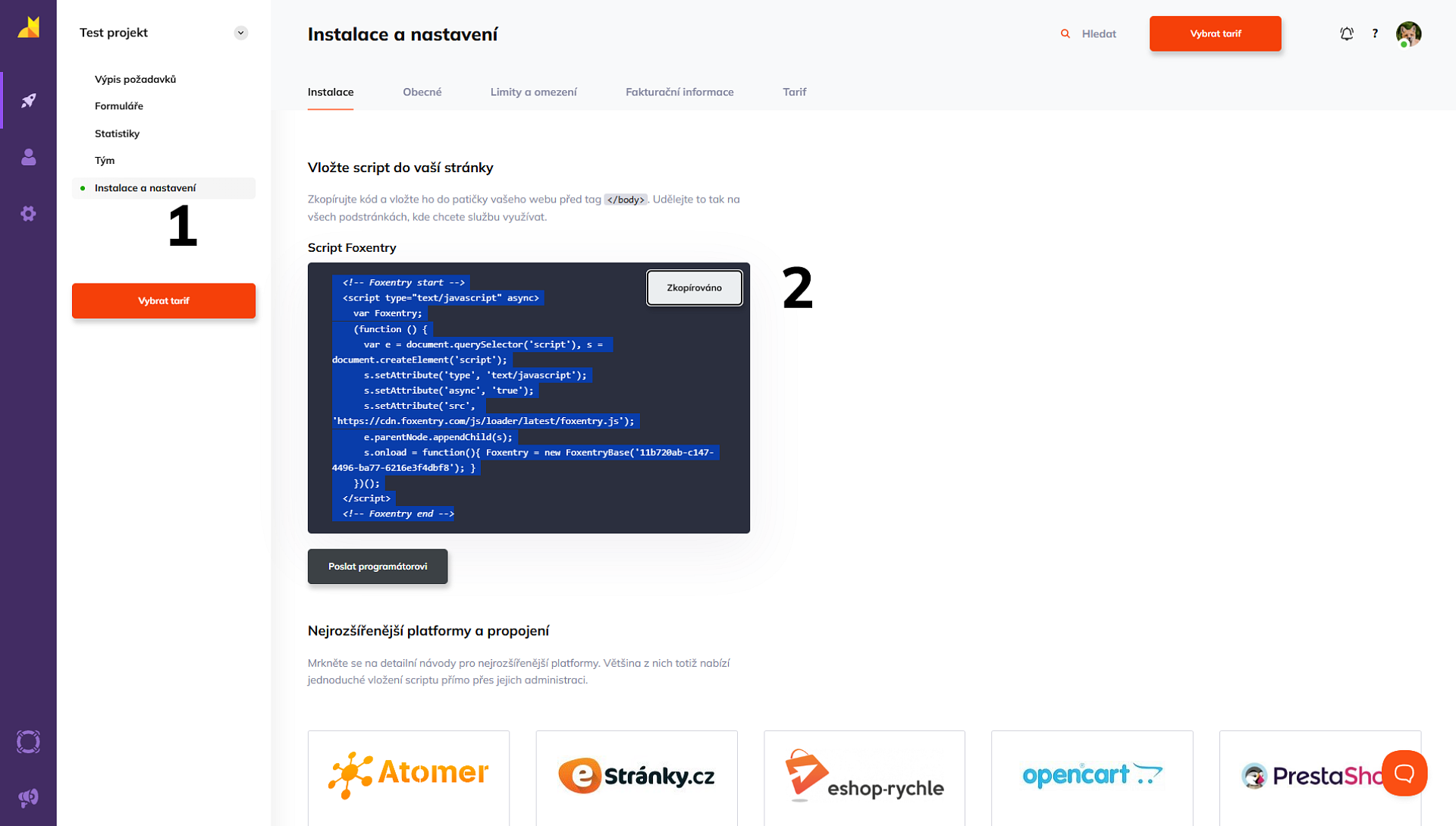
- W panelu administracyjnym Foxentry przejdź do sekcji Instalacja i ustawienia (punkt 1 na obrazku).
- Skopiuj swój unikalny kod JavaScript (punkt 2). Po kliknięciu na kod wyświetli się potwierdzenie „Skopiowano”. Jeśli jeszcze nie masz projektu, zobacz instrukcję jego tworzenia.
Instalacja skryptu na platformie Atomer
Wklejenie skopiowanego kodu do Twojego sklepu internetowego na platformie Atomer jest szybkie i wykonasz je bezpośrednio w ustawieniach wyglądu, bez konieczności ingerencji w pliki źródłowe.
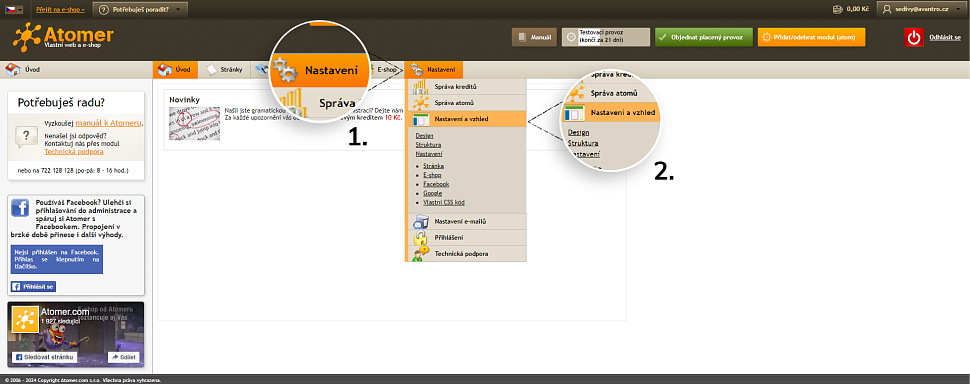
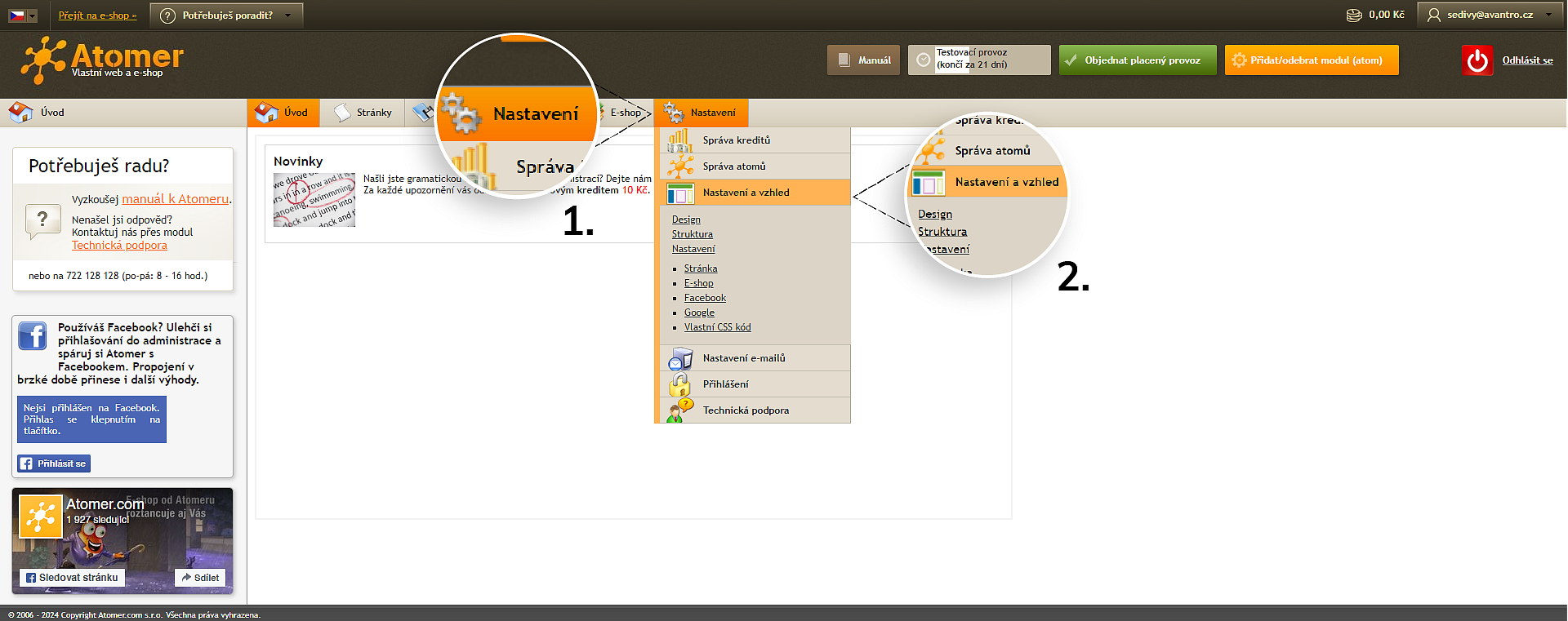
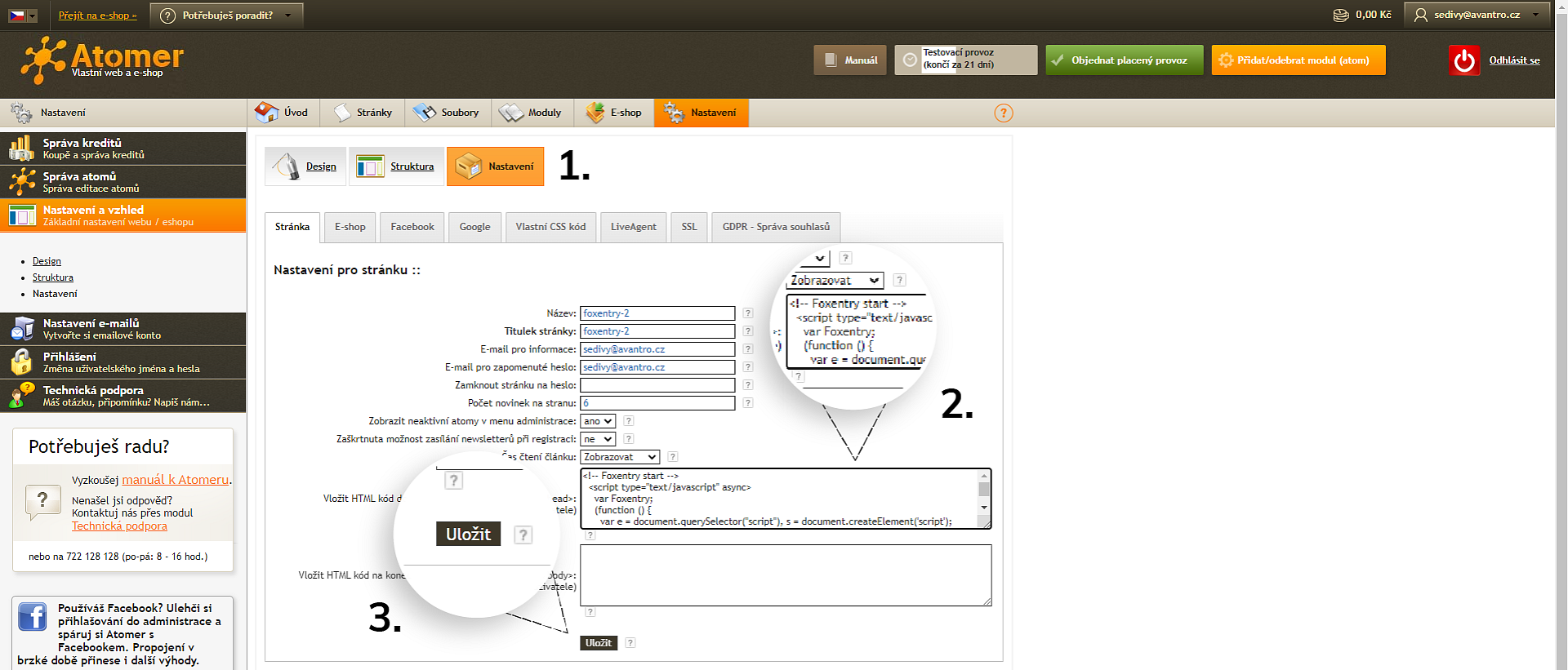
- W panelu administracyjnym Atomer kliknij w lewym menu zakładkę Nastavení (Ustawienia) (1.). W nowo otwartym menu kliknij Nastavení a vzhled (Ustawienia i wygląd) (2.), a następnie wybierz pozycję Design.
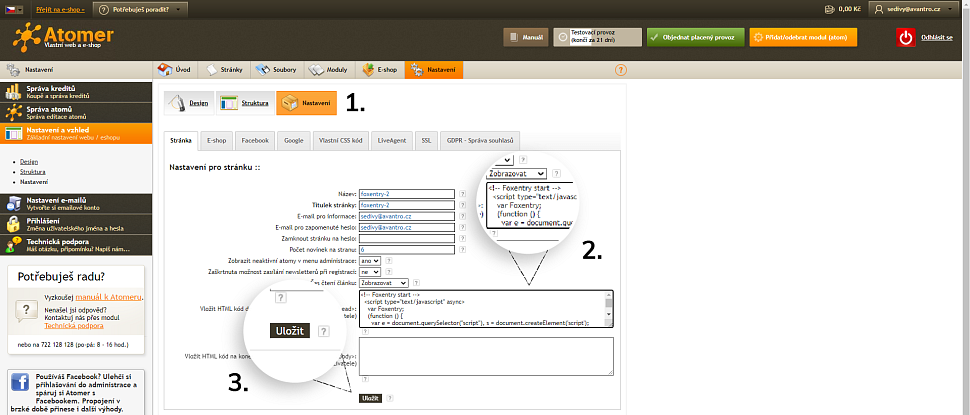
- Na stronie wyglądu przełącz się na zakładkę Nastavení (Ustawienia) (1.). W polu tekstowym przeznaczonym do wklejenia kodu wklej skopiowany kod JavaScript z Foxentry (2.). Wszystko potwierdź, klikając przycisk Uložit (Zapisz) (3.).
Połącz pola formularza (mapowanie)
Skrypt masz już poprawnie wklejony na wszystkich podstronach. Aby jednak walidacja i podpowiedzi mogły działać, musisz wskazać Foxentry, do czego służą poszczególne pola w Twoim formularzu (na przykład które pole jest przeznaczone na e-mail, a które na miasto). To połączenie nazywa się mapowaniem i masz do wyboru dwie opcje:
- Interaktywny konfigurator internetowy: najszybsza i najpopularniejsza metoda. Konfigurator uruchamiasz bezpośrednio nad swoim formularzem i za pomocą kilku kliknięć myszką przypisujesz polom odpowiednie funkcje.
- Ręczne ustawienie identyfikatorów: odpowiednie dla bardziej zaawansowanych użytkowników ze znajomością HTML. W panelu administracyjnym Foxentry ręcznie wprowadzasz identyfikatory poszczególnych pól z Twojego kodu (np.
#miasto-rozliczeniowelubinput[name='email']). Więcej informacji znajdziesz w instrukcji ręcznego mapowania.
