

Artykuły w kategorii
- Instalacja na stronie - wprowadzenie 💡
- Instalacja na znanych platformach ⭐
- Dodawanie nowego formularza
- Konfigurator webowy - parowanie pól ⭐
- Konfigurator webowy - elementy sterujące
- Aplikacja - mapowanie pól
- 📍 Adresy - ustawienia
- 💼 Firmy - ustawienia
- ✉️ E-maile - ustawienia
- 📞 Numery telefonów - ustawienia
- 👤 Imiona i nazwiska - ustawienia
- Deaktywacja/aktywacja usług w formularzu
- Wygląd i zachowanie Foxentry 🎨
- Javascript API
- ⚙️ Rest API
- Określanie statusu walidacji formularza
- Własne przetwarzanie danych z walidacji - Callbacki
- Cookies 🍪
- Jak wyczyścić pamięć podręczną przeglądarki
- Wygaśnięcie kluczy API
Webmium
W tej instrukcji dowiesz się, jak dodać wtyczkę Foxentry do swojej witryny lub sklepu internetowego. Sama implementacja jest podzielona na dwie główne części i z naszą pomocą z łatwością poradzi sobie z nią nawet zupełny początkujący.
Skopiuj skrypt Foxentry
Pierwszym krokiem jest połączenie Twojej witryny z Foxentry za pomocą unikalnego kodu JavaScript. Ten skrypt zapewni błyskawiczną korekcję danych i podpowiedzi (autouzupełnianie) bezpośrednio w Twoich formularzach.
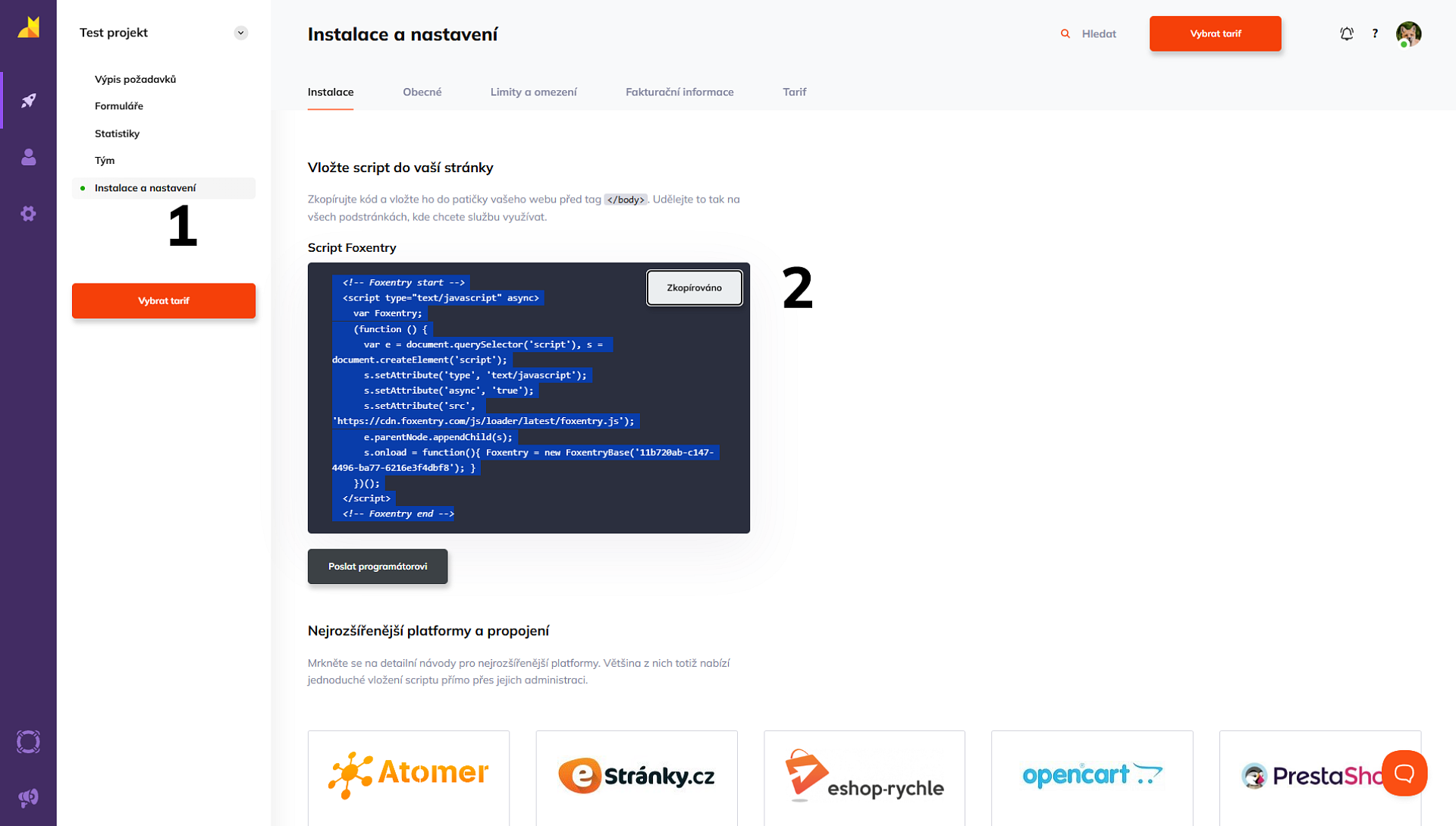
- W panelu administracyjnym Foxentry przejdź do sekcji Instalacja i ustawienia (punkt 1 na obrazku).
- Skopiuj swój unikalny kod JavaScript (punkt 2). Po kliknięciu na kod wyświetli się potwierdzenie „Skopiowano". Jeśli nie masz jeszcze projektu, zapoznaj się z instrukcją jego tworzenia.
Instalacja skryptu na platformie Webmium
Połączenie Foxentry z Twoją witryną na platformie Webmium zrealizujesz, wklejając kod bezpośrednio w podstawowych ustawieniach sklepu. Wszystko dodatkowo zapisuje się automatycznie na bieżąco.
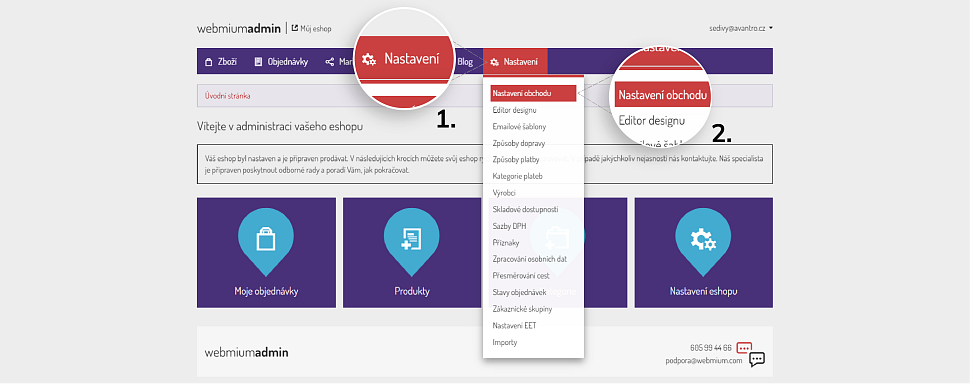
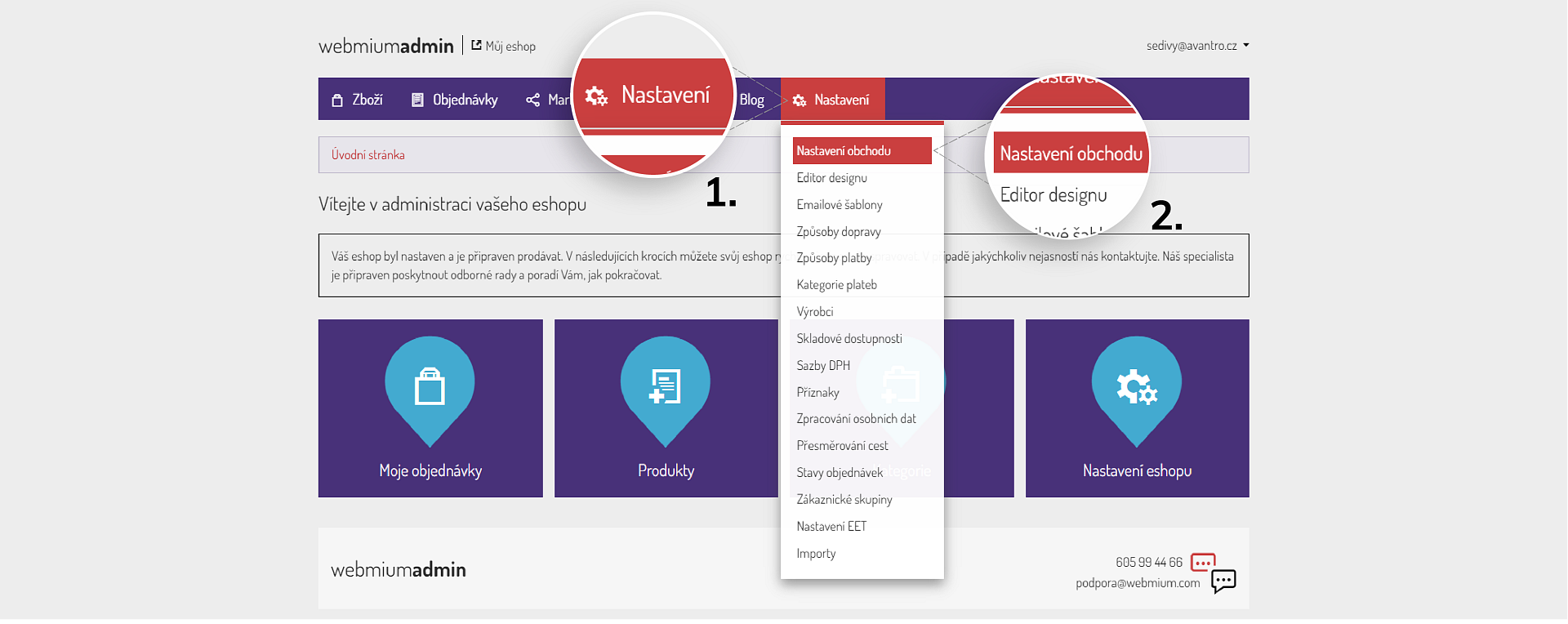
- W panelu administracyjnym Webmium kliknij w lewym menu pozycję Ustawienia (1.), a następnie z listy wybierz Ustawienia sklepu (2.).
- Na stronie ustawień zjedź niżej i znajdź sekcję Stopka. Do pustego pola tekstowego po prostu wklej skopiowany kod JavaScript z Foxentry. System Webmium zapisuje zmiany automatycznie, więc nie trzeba klikać żadnego dodatkowego przycisku zapisu.


Połącz pola formularza (mapowanie)
Skrypt masz już poprawnie wklejony na wszystkich podstronach. Aby jednak walidacja i podpowiedzi mogły działać, musisz wskazać Foxentry, do czego służą poszczególne pola w Twoim formularzu (np. które pole jest przeznaczone na e-mail, a które na miasto). Takie połączenie nazywa się mapowaniem i masz do wyboru dwie możliwości:
- Interaktywny konfigurator webowy: Najszybsza i najpopularniejsza metoda. Konfigurator uruchamiasz bezpośrednio nad swoim formularzem i za pomocą kilku kliknięć myszką przypisujesz polom właściwe funkcje.
- Ręczne ustawienie identyfikatorów: Odpowiednie dla bardziej zaawansowanych użytkowników ze znajomością HTML. W panelu administracyjnym Foxentry ręcznie wprowadzasz identyfikatory poszczególnych pól z Twojego kodu (np.
#fakturacni-mestolubinput[name='email']). Więcej informacji znajdziesz w instrukcji dotyczącej ręcznego mapowania.
