
Popis úvodního dashboardu - Pročištění databáze
Aktualizováno před měsícem
Výsledek validace
- Napříč všemi daty projektu můžete snadno fulltextově vyhledávat (1.). Odpovídající řádky se vám zobrazí a hledaný text zvýrazní.
- Můžete si nastavit výpis dat podle jejich stavu. V základním nastavení se vám budou zobrazovat Pouze zvalidovaná (2.) data. Můžete si zde nechat zobrazit třeba původní hodnoty, nebo jejich průnik.
- Filtrovat (3.) vám umožnuje přidat různou komplexní podobu filtrů a podmínek pro případy, zobrazování a zpracovávání velkých databází. Díky tomu se vám budou snáze vyhledávat a identifikovat sporná a nevalidní data. Podrobnosti o filtrování výsledků se dozvíte zde.
- Při kliknutí na řádek validovaných dat, se vám otevřou podrobnosti o konkrétní proběhlé validaci. Také je to místo, kde můžete data upravit dle návrhů a doporučení, pokud se jedná o spornou validaci či nejednoznačnou chybu. Takový řádek si můžete upravit, jak na to se dozvíte zde. A poté znovu zvalidovat, o doplňkových validacích najdete další informace zde.
- Díky jednoduchému nastavení můžete změnit množství zobrazovaných dat v pravém spodním rohu obrazovky.
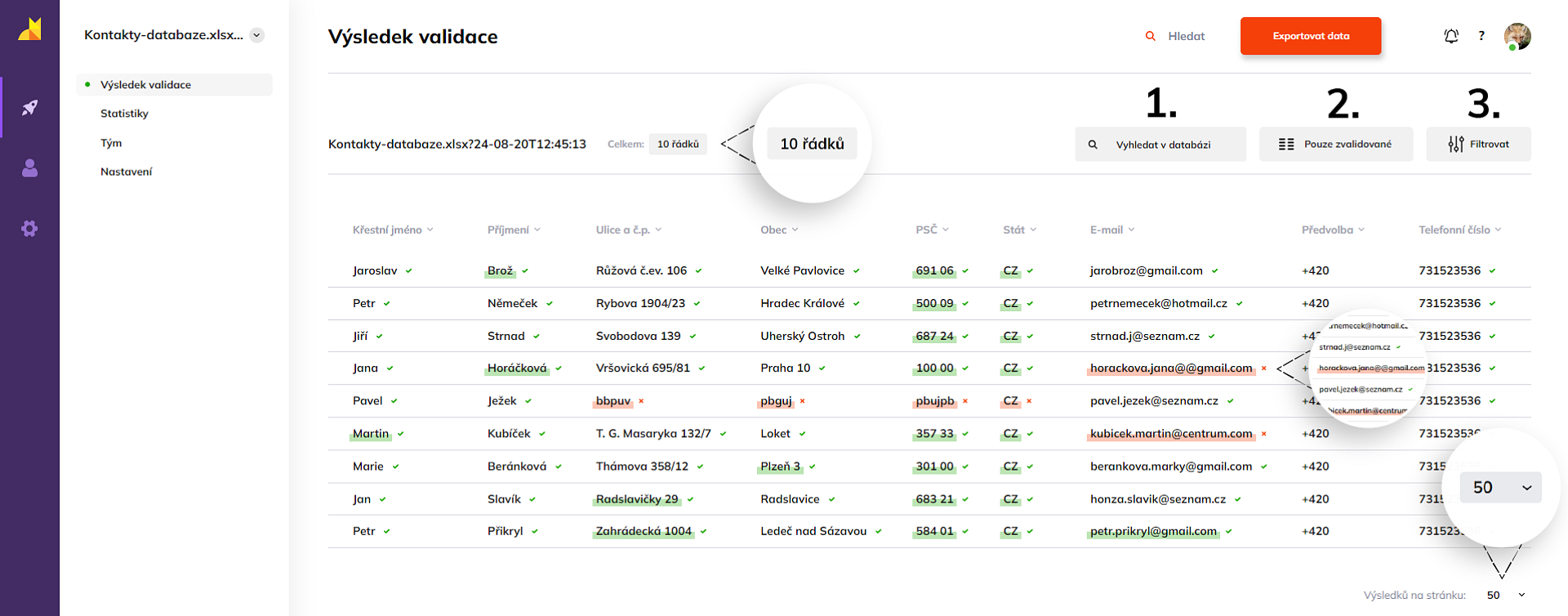
DISCLAIMER: Data v náhledu jsou pouze ilustrační a nejedená se o reálné osobní údaje.
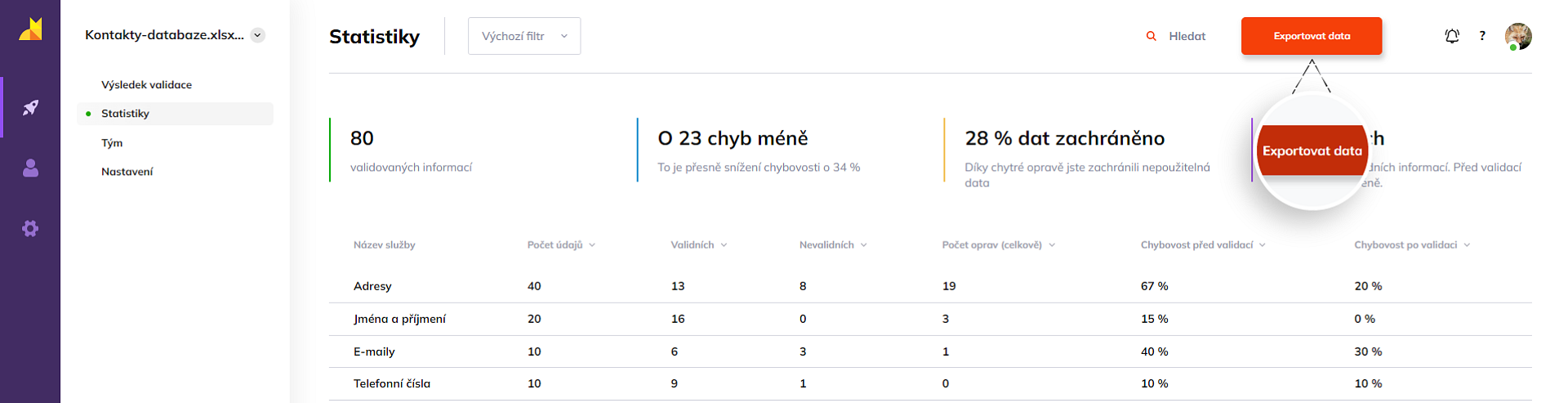
Statistiky
- Zde najdete vyhodnocení chybovosti vaší databáze.
- Statistiky si můžete také filtrovat pro lepší přehlednost buď si nechat zobrazit data za celou databázi, nebo odpovídající filtrům z výpisu požadavků.
- Stejně jako v předchozí sekci máte přístup k exportu validovaných dat.
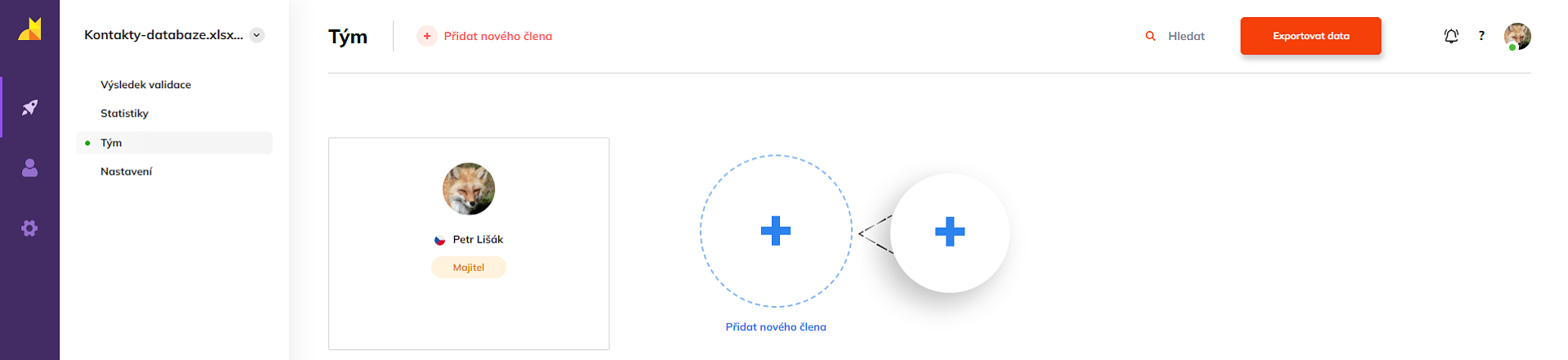
Tým
- V týmu, můžete přidávat a odebírat jednotlivé členy, kteří mají přístup do vašeho projektu.
- Můžete zde jednoduše nastavovat uživatelská práva členům vašeho týmu. Jak na to se dozvíte zde.
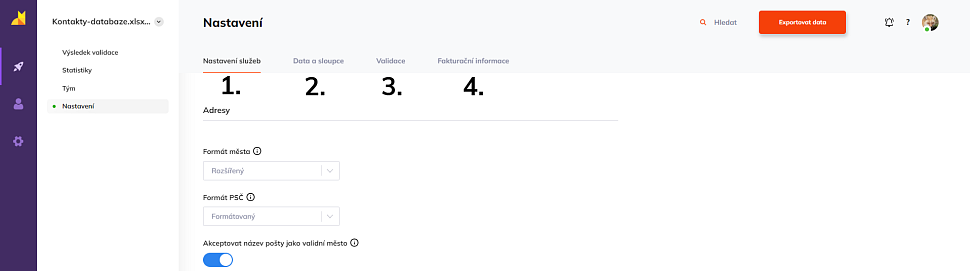
Nastavení
- V sekci Nastavení služeb (1.) můžete částečně ovlivnit podobu formátů jednotlivých položek vaší validace. V takovém případě, je potřeba validaci spustit znovu. Více informací o nastavení validací se dozvíte zde.
- V Data a sloupce (2.) najdete možnost přidávat sloupce pro dodatečné informace od Foxentry. Díky tomu můžete získat například GPS lokaci adresy, data svátků, nebo například informace o firemním kódu právní normy a mnohé další. Podrobnosti o možnostech doplňkových informací se dozvíte zde.
- Validace (3.) v sobě mají informace o počtu volných opětovným validací jakéhokoliv řádku. Například pokud ručně změníte údaj a chcete si ověřit, jestli je validní. Zároveň si zde můžete další validace dokoupit, více informací najdete zde.
- Úpravu platebních údajů můžete provést v sekci Fakturační informace (4.), tato změna se týká projektů, které mají platební metodu formou faktury, nikoliv platby kartou. Pročištění validace probíhá až po jejím zaplacení, proto doporučejeme jako vhodnější platební metodu platbu kartou.