
Založení projektu k Pročištění databáze
Aktualizováno před měsícem
Proces pročištění vašich dat či databáze se skládá ze 4 základních kroků. V této části manuálu detailně popíšeme bod č. 2 vytvoření a nastavení projektu.
- Příprava dokumentu
- Vytvoření a nastavení projektu
- Dodatečných validací
- Exportování databáze
Vytvoření a nastavení projektu
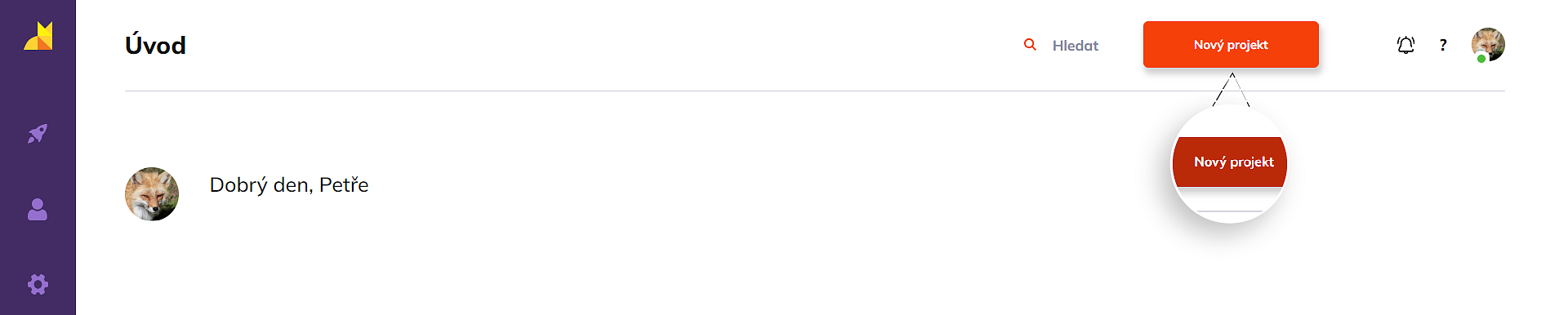
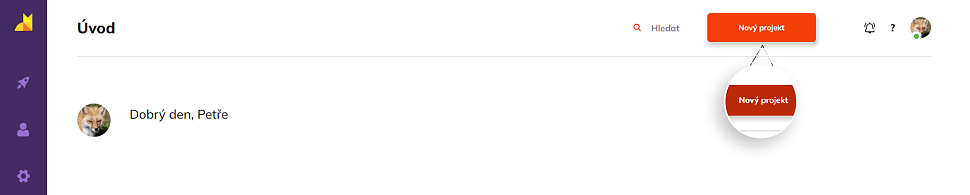
- Klikněte na tlačítko Nový projekt.
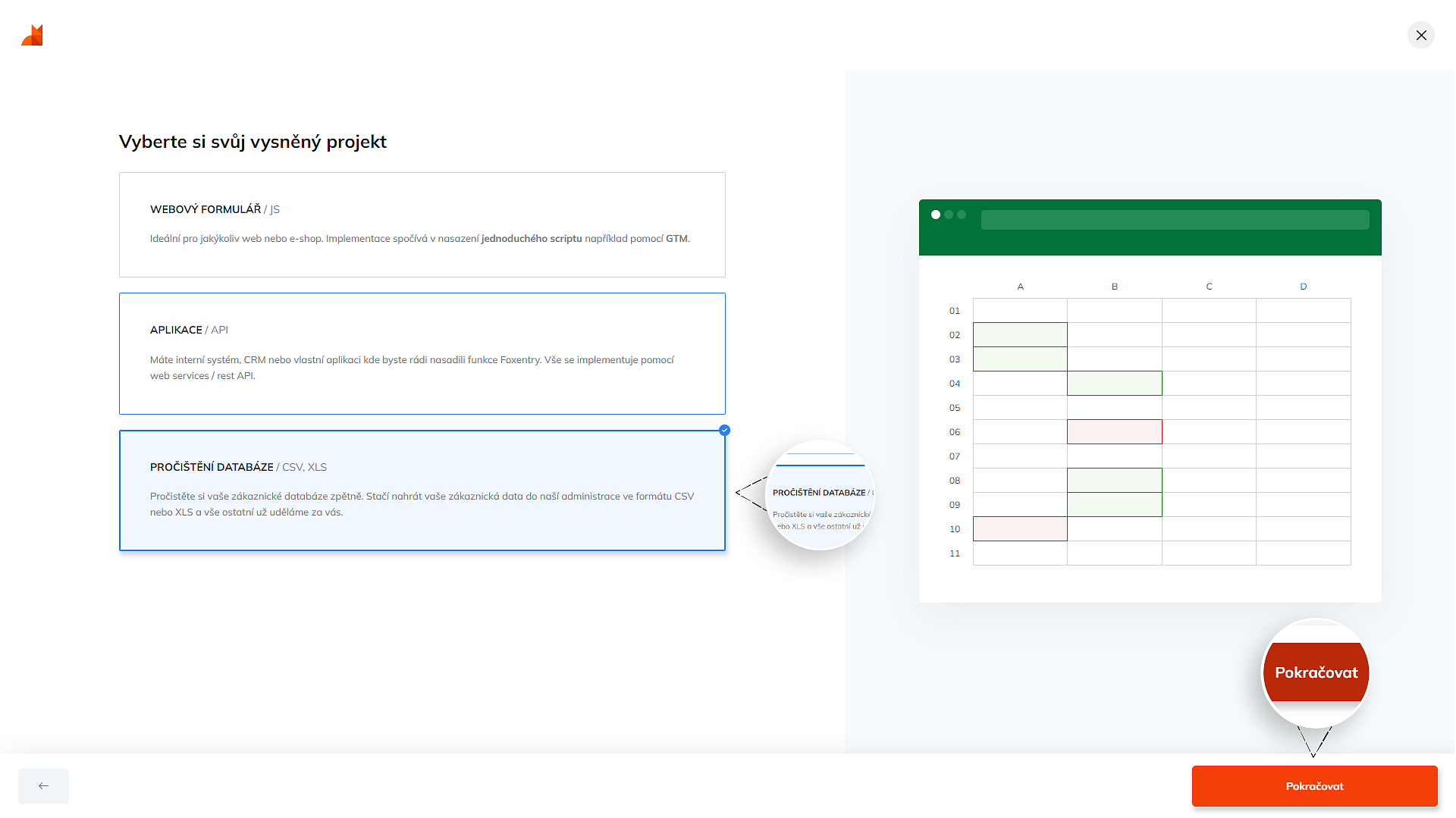
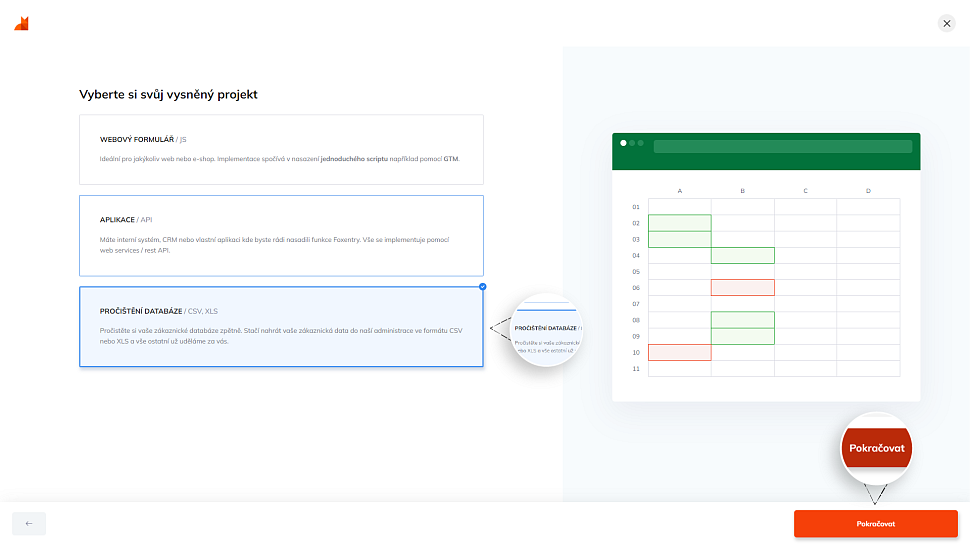
- Vyberte projekt Pročištění databáze.
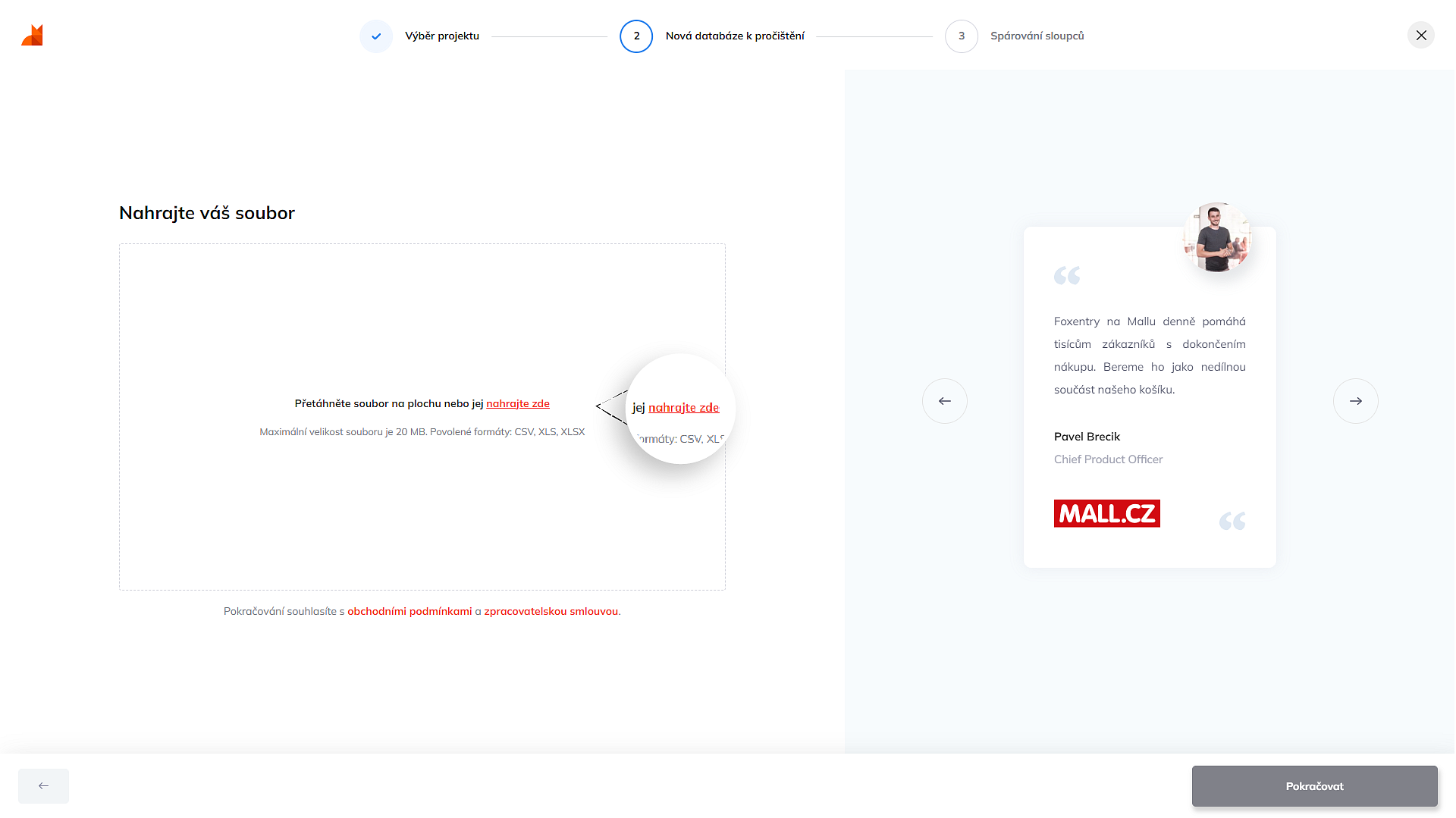
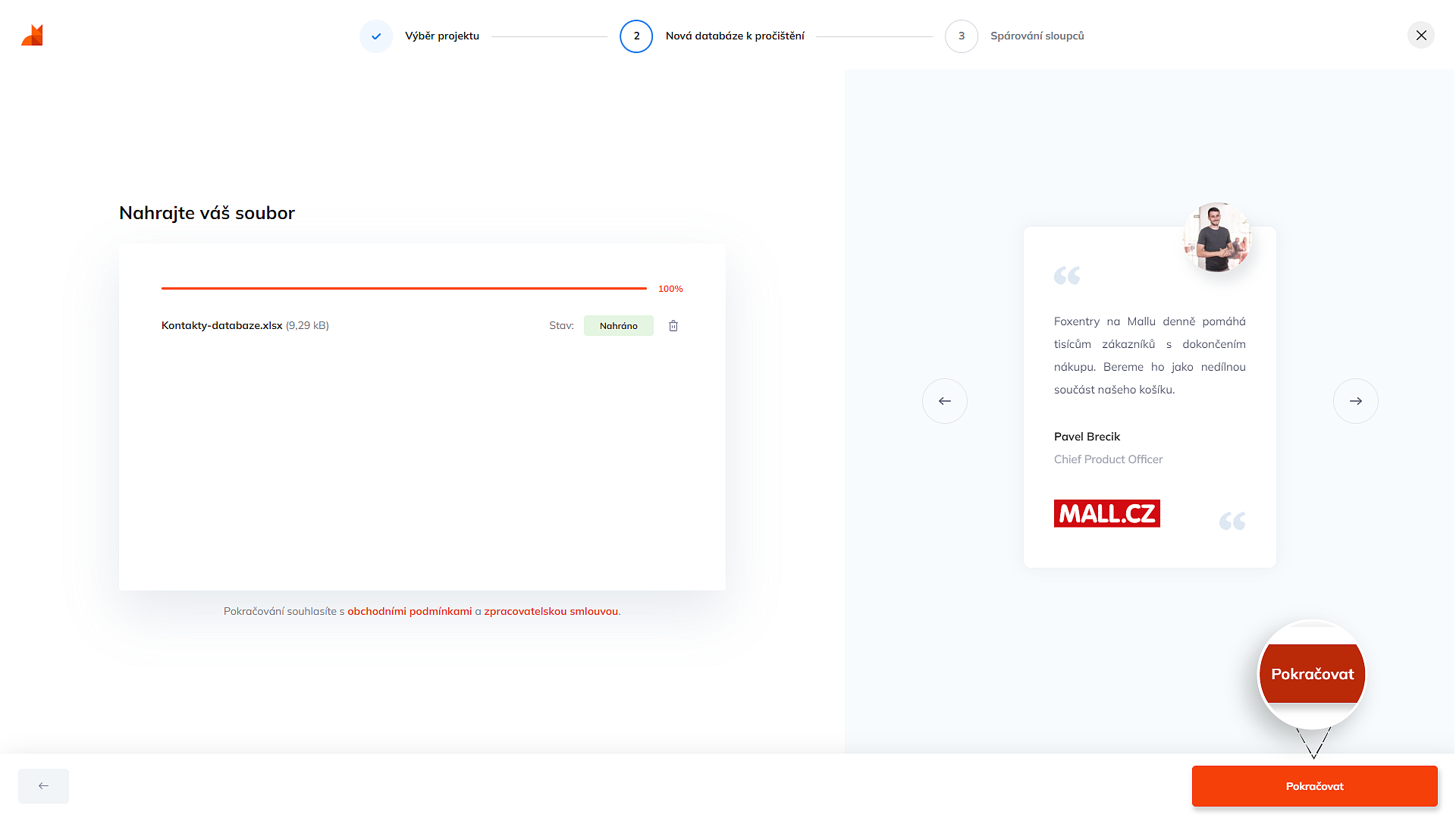
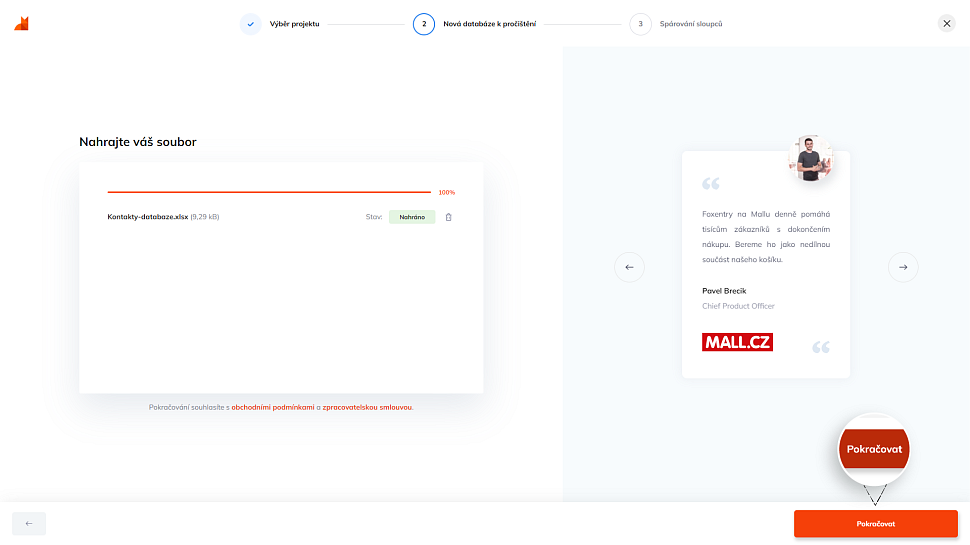
- Nyní nahrajte soubor, který chcete pročistit. Soubor lze do okna jednoduše přetáhnout nebo ho vyberte z počítače stisknutím tlačítka Nahrajte zde. Jak soubor na čištění připravit jsme pro vás zpracovali zde.
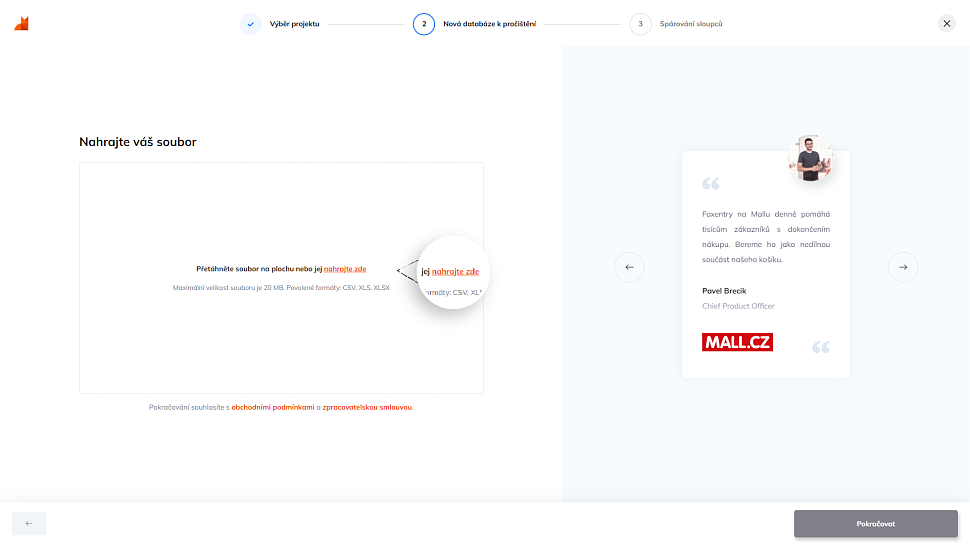
- Jakmile je soubor nahrán, zvolte Pokračovat.
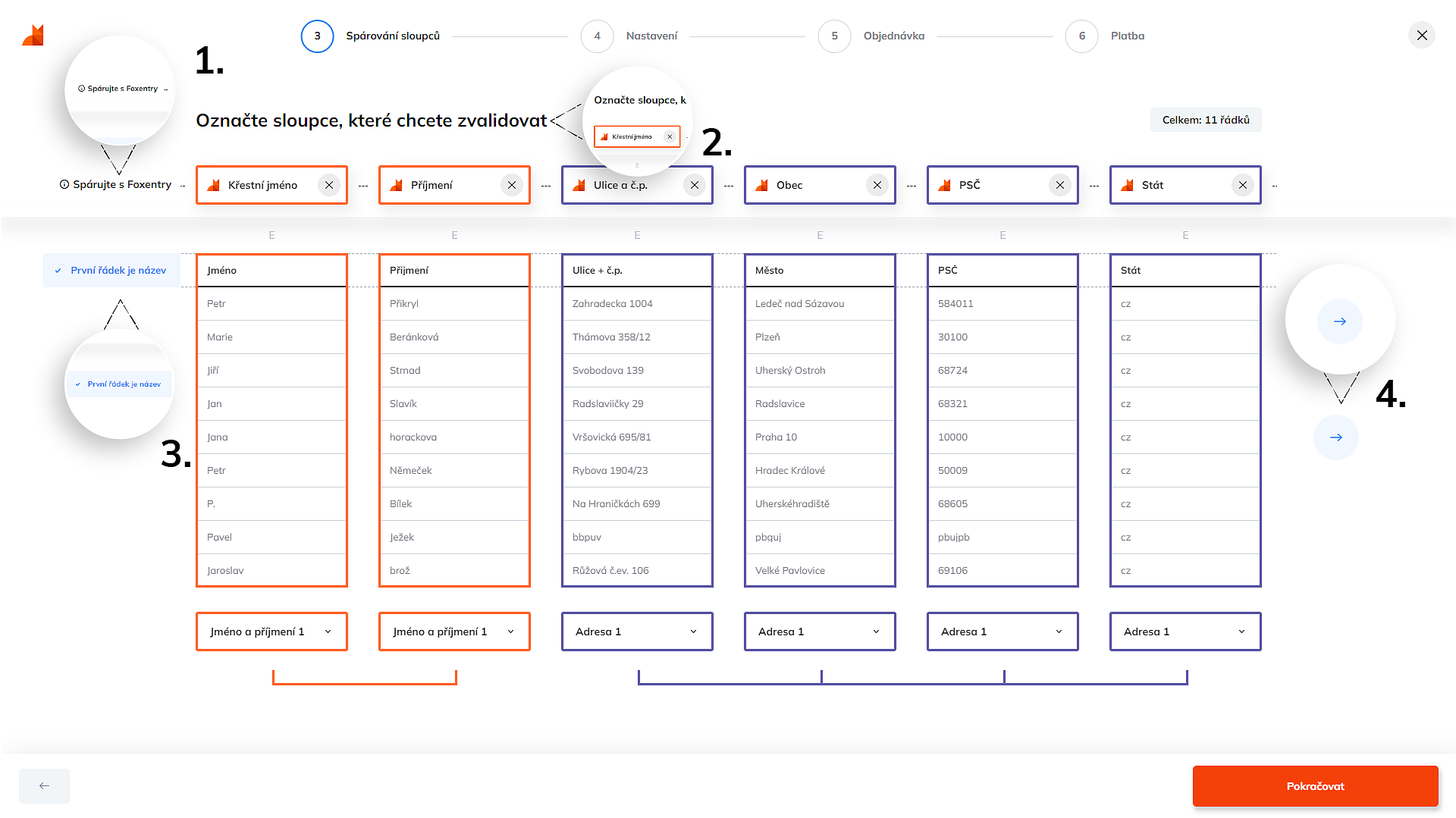
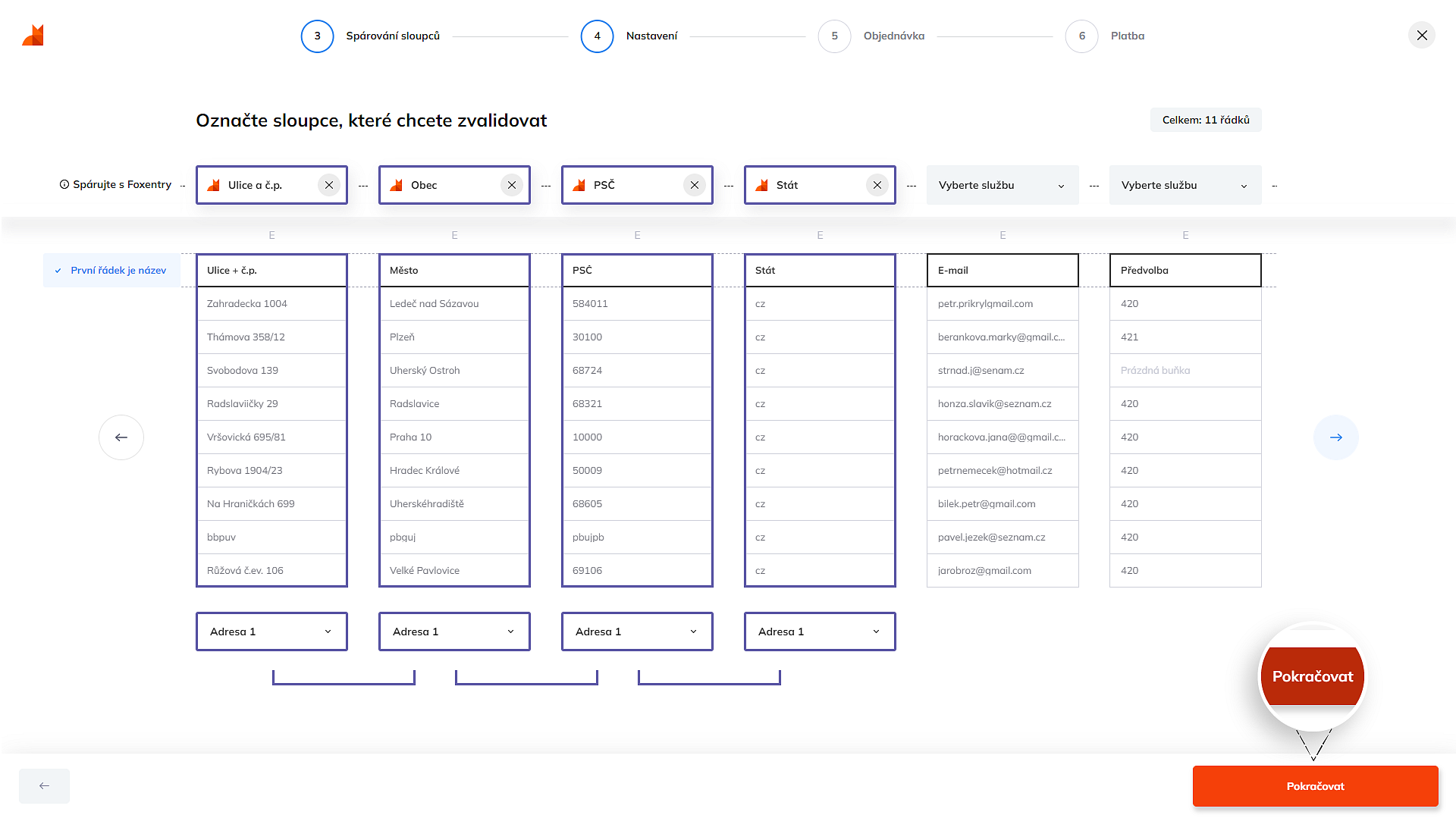
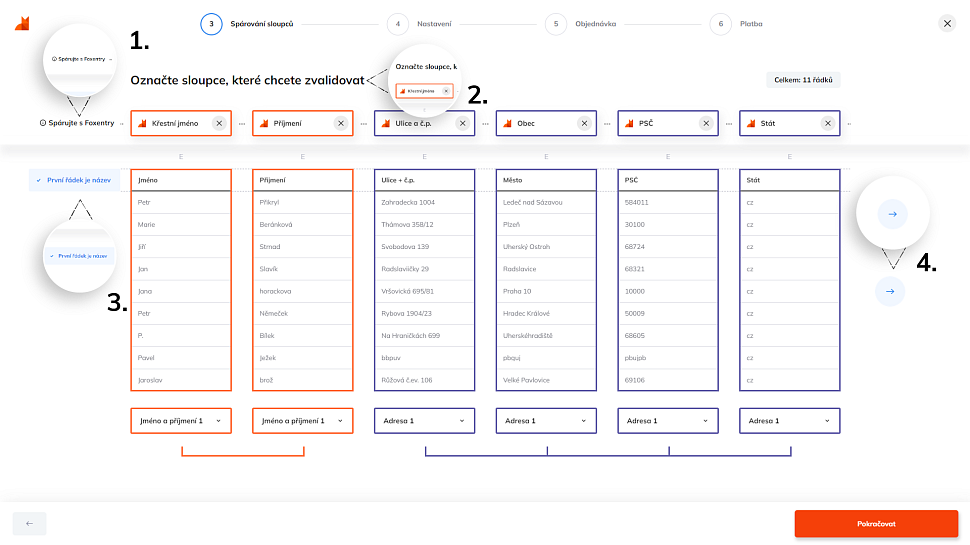
- V následujícím kroku se vám zobrazí tabulka. Prvním krokem je spárování sloupců (1.) tabulky s jednotlivými funkcemi. Jedná se o tedy určení typu validace na daném sloupci /datech, který chcete provést. Klikněte na první sloupec a vyberte odpovídající funkci (2.). V naší ukázce obsahuje první sloupec křestní jména, a proto jsme zvolili funkci: křestní jméno. Pokud ve vašem validovaném souboru první řádek obsahuje název sloupce, ověřte, že je zaškrtnutá možnost První řádek je název (3.). Jestliže váš soubor obsahuje více sloupců než 6, klikněte na modrou šipku (4.), která vám umožní spárovat i další sloupce.
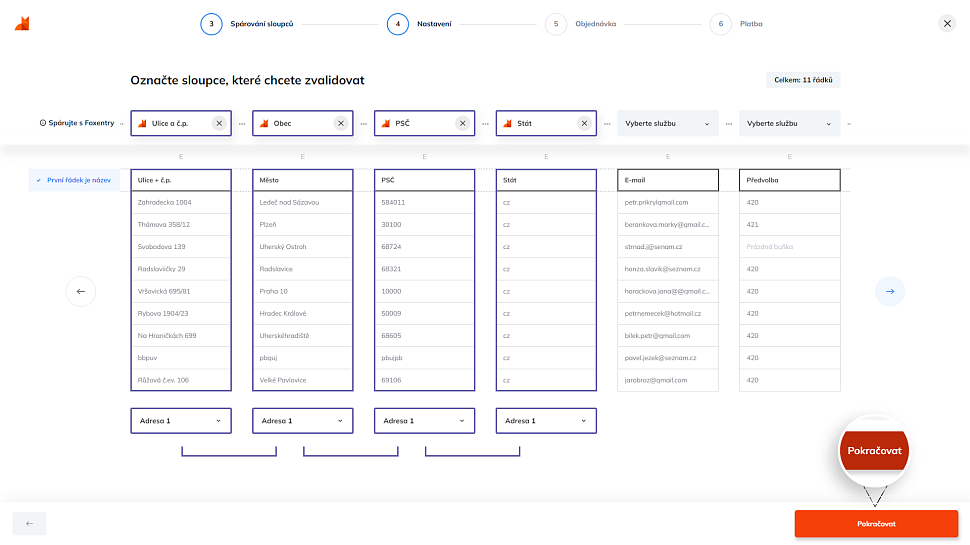
- Jakmile je vše spárované, klikněte na tlačítko Pokračovat.
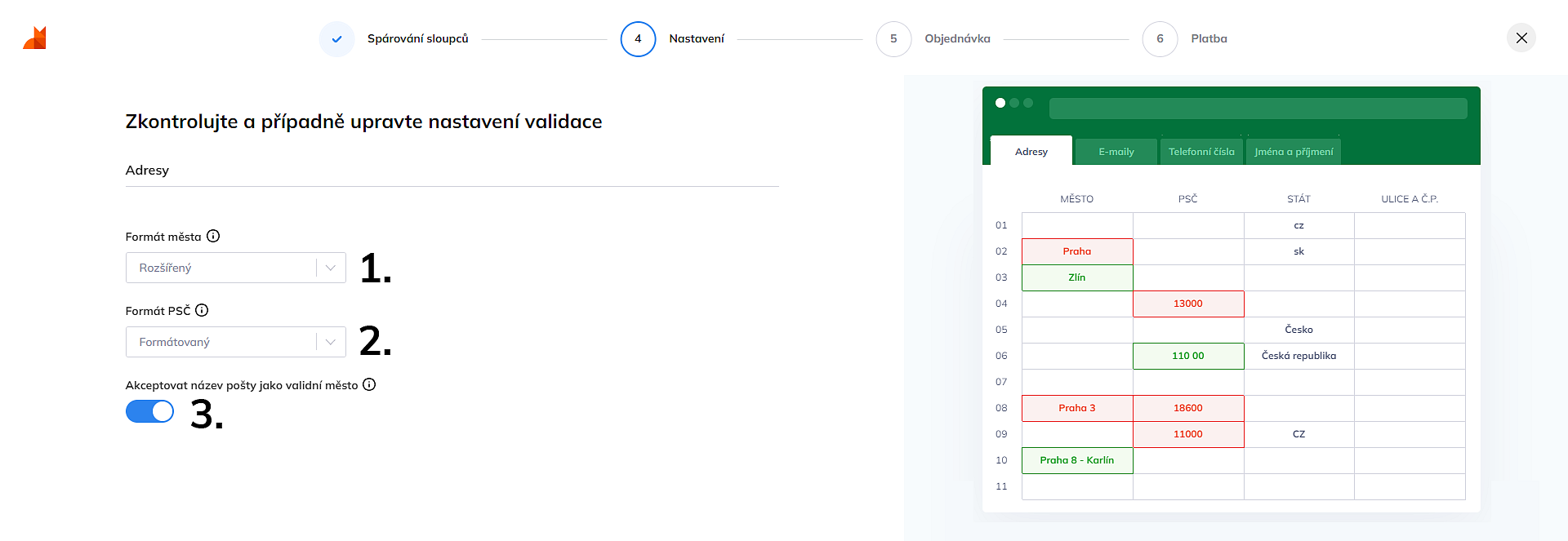
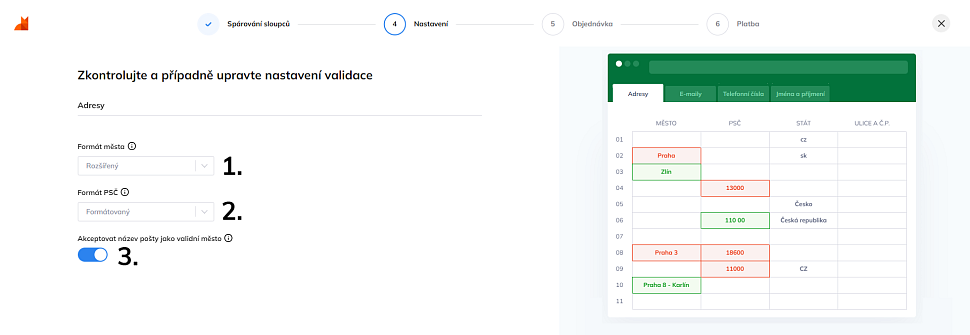
- Nastavte kritéria jednotlivých validací. Prvním krokem je nastavení validací adres. Zvolte Formát města (1.) a Formát PSČ (2.). Posledním nastavením ve validaci adres, je způsob, kterým má Foxentry vyhodnocovat názvy pošt (3.).
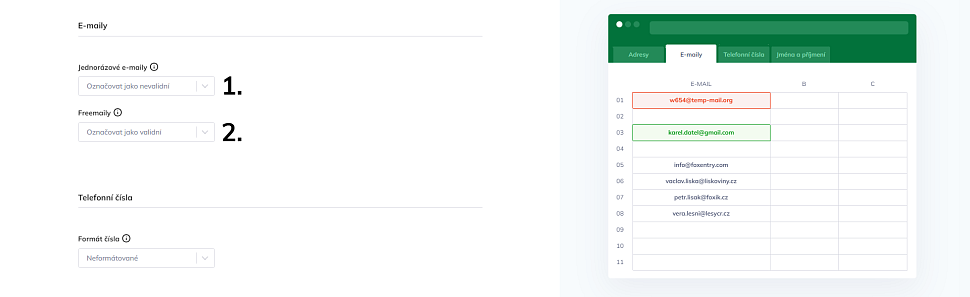
- Druhá sekce se týká nastavení validace e-mailů. Jednorázové e-maily (1.) mají pouze stanovenou dobu, po kterou přijímají poštu. Freemaily (2.) jsou e-mailové schránky založené na volně dostupných platformách jako gmail.com nebo seznam.cz.
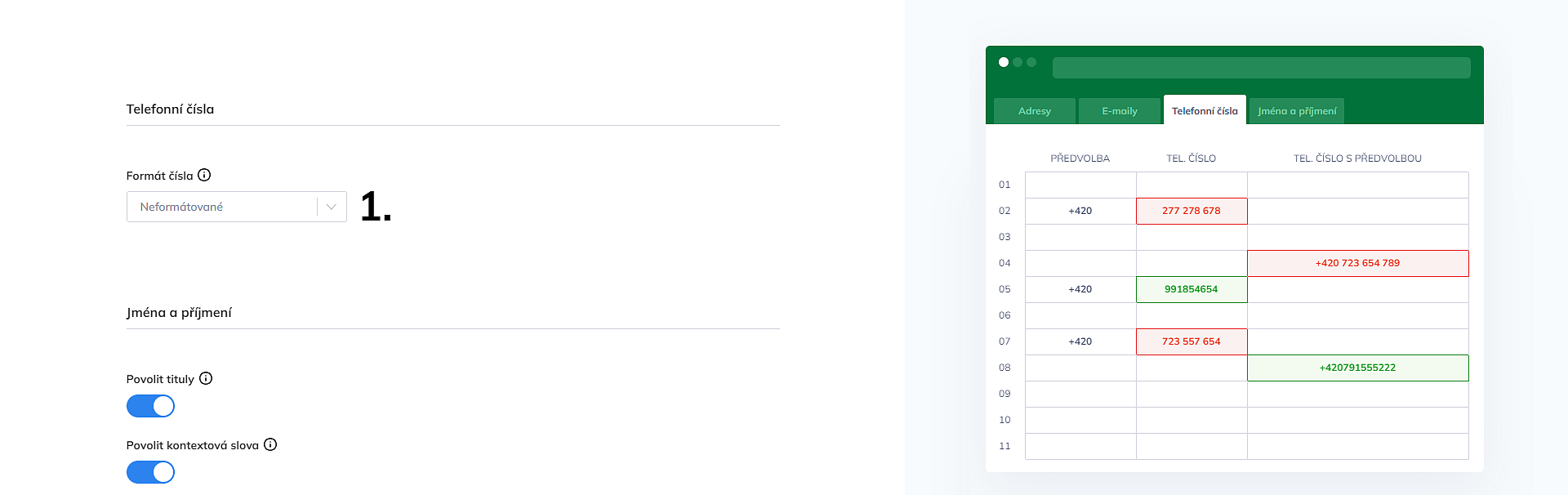
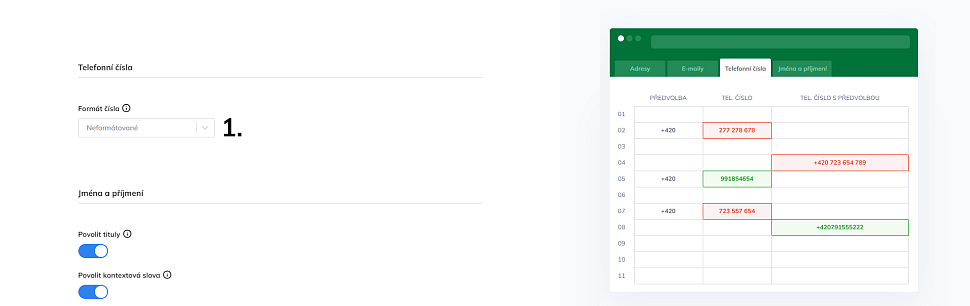
- Nastavení Formát čísla (1.) označuje v jakém podobě má být číslo po proběhlé validaci.
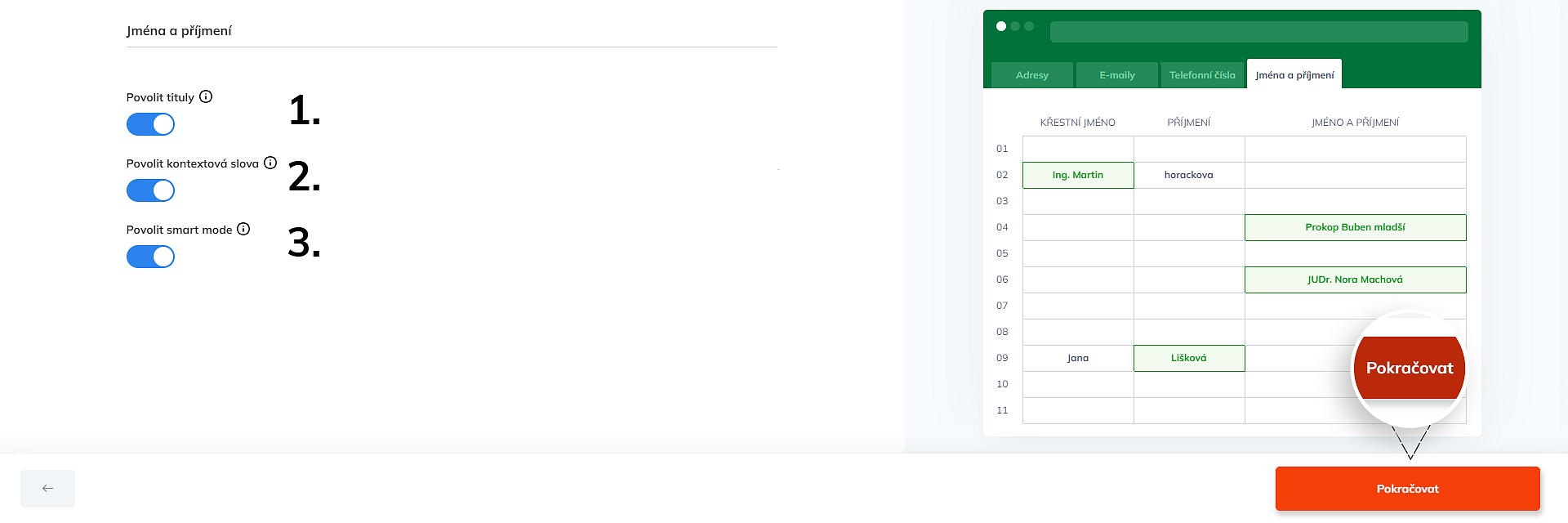
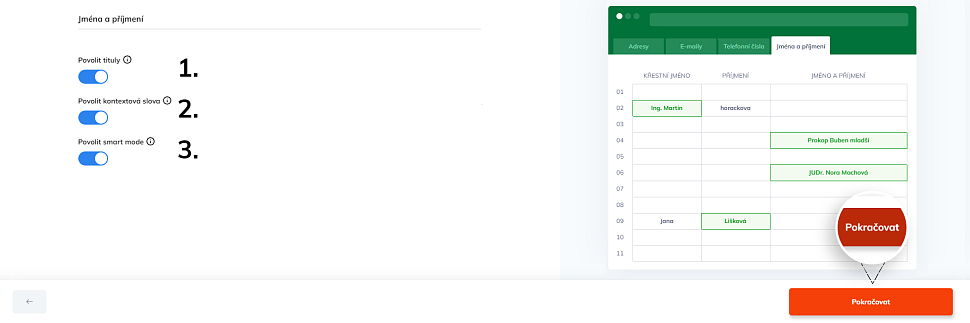
- Posledním krokem je nastavení validace jmen a příjmení. Tlačítko Povolit tituly (1.) ovlivňuje finální podobu validovaných dat - mají či nemají být obsaženy tituly ve vaší databázi? Povolit kontextová slova (2.) má vliv na slova a zkratky jako "ml.", "st." a další jim podobná označení, která se objevují kolem jmen a příjmení. Povolit smart mode (3.) poté řídí, zda má naše AI automaticky měnit a opravovat překlepy v databázi, či je má pouze označit a nabídnout možná řešení. Stisknutím Pokračovat potvrdíme nastavení validací.
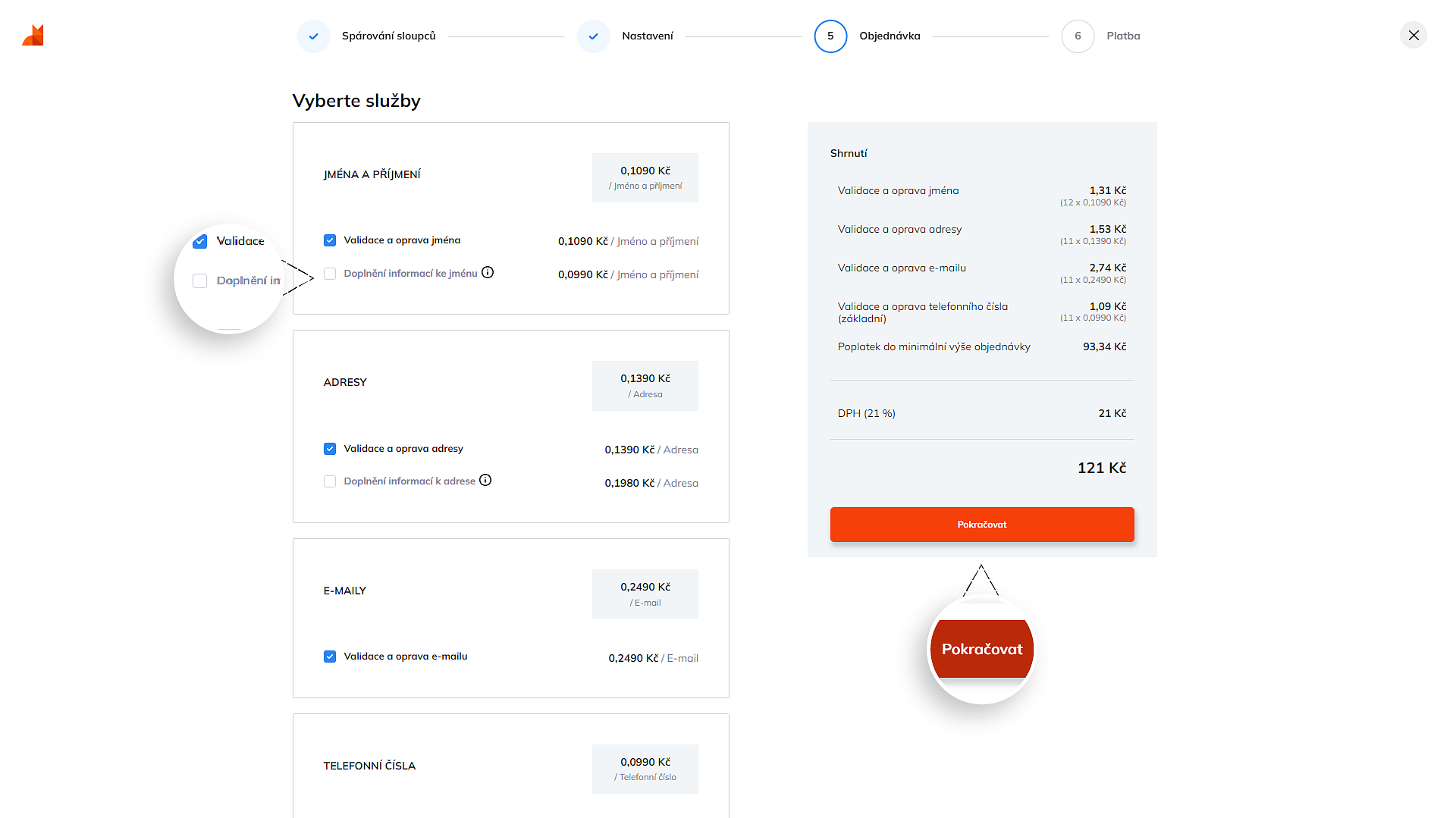
- Máte spárováno a nastaveno. Foxentry dále umožnuje doplnit některé další informace k vloženým údajům. Podrobnosti o nastavení dodatečných informací najdete zde, a také v aplikaci pod symbolem ⓘ. Potvrďte stisknutím tlačítka Pokračovat.
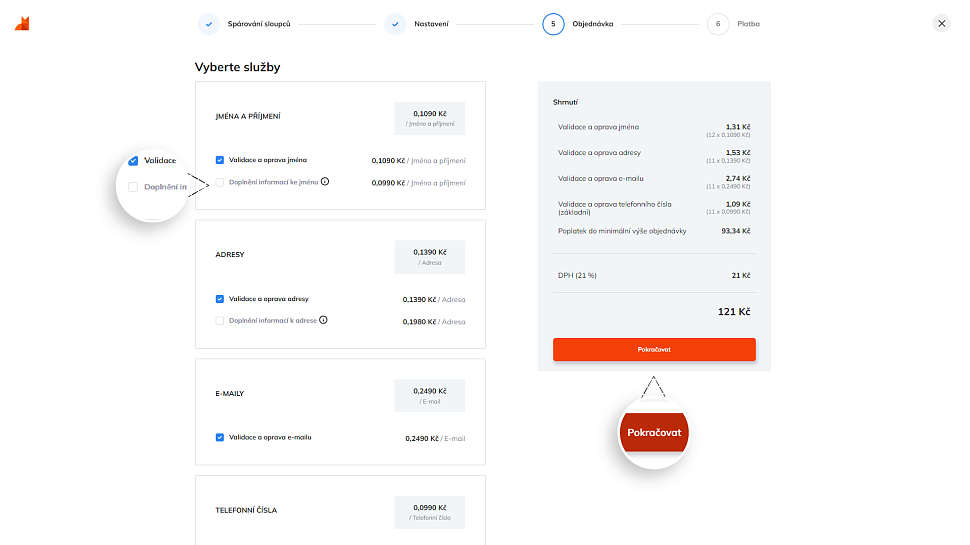
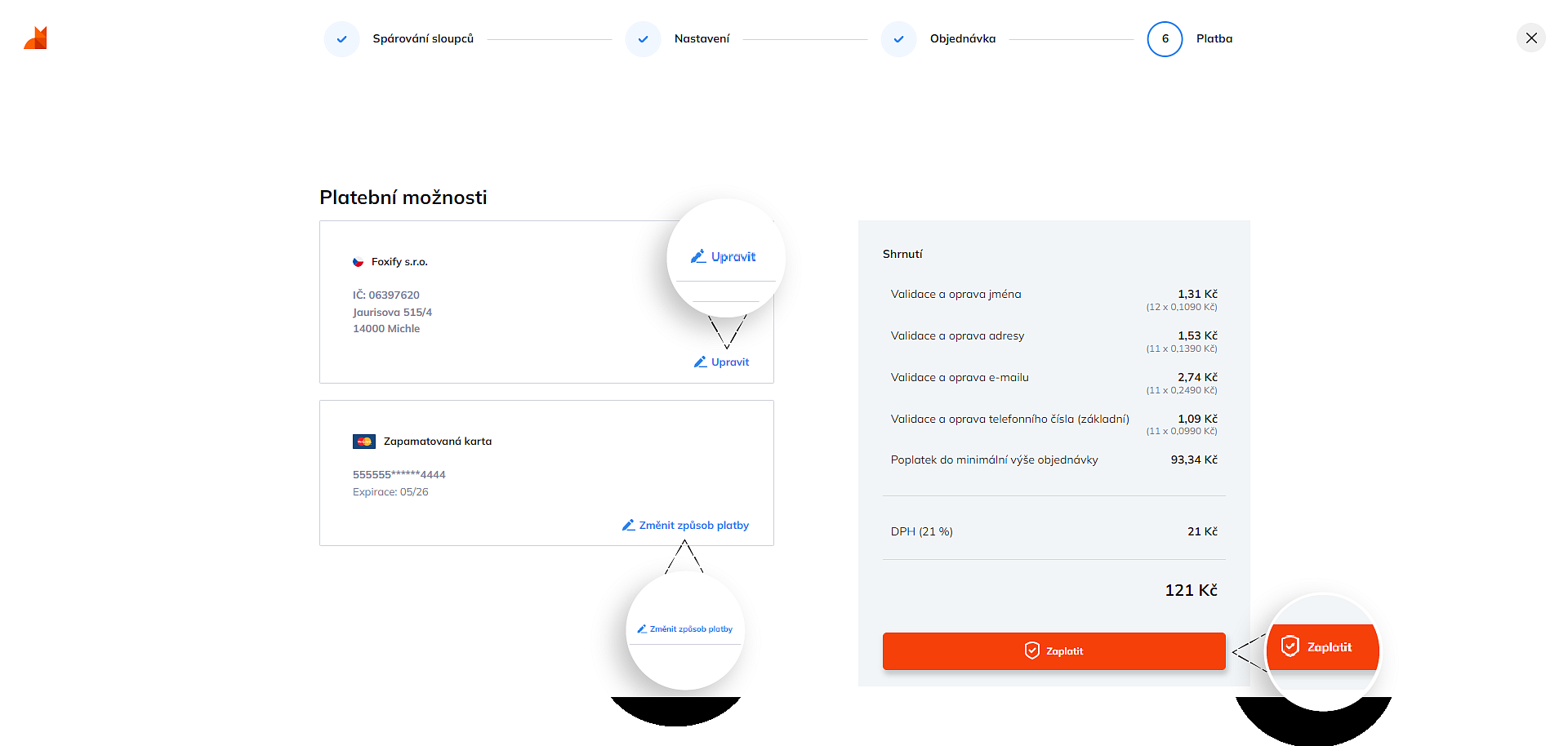
- V dalším kroku nastavte fakturační údaje. Můžete vybrat fakturační profil nebo vytvořit nový. Podrobnosti o fakturačních profilech najdete zde. Validace proběhne až po uhrazení ceny validace. Minimální cena pročištění databáze je 100 Kč bez DPH. Platbu potvrdíme tlačítkem Zaplatit.
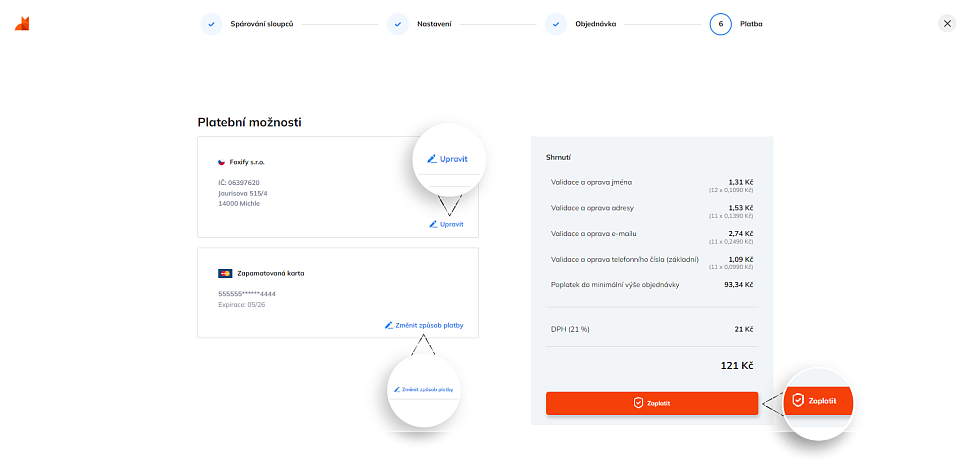
- Gratulujeme! Pokud jste zvolili jako způsob platby platební kartu, systém se rovnou pustil do validace vaší databáze. Průběžný stav uvidíte na výpisu projektů. V případě úhrady převodem se validace spustí po přijetí platby. Jakmile bude hotovo, přijde vám notifikace do e-mailu.