

Artykuły w kategorii
- 🧹 Data Cleaner: bezpieczne czyszczenie danych na Twoim komputerze
- 🧹 Mapowanie i czyszczenie krok po kroku
- 🧹 Wyniki walidacji, raporty i logi
- 🚧 Czyszczenie bazy danych w naszej aplikacji 🚧
- 🟢 Google Sheets
- 🟢 Walidacja przez panel boczny (Sidebar)
- 🟢 Walidacja za pomocą formuł
- 🟢 Funkcje Foxentry w Arkuszach Google
🟢 Walidacja przez panel boczny (Sidebar)
Zaktualizowano miesiąc temu
Dlaczego do walidacji danych w Google Sheets warto użyć naszego panelu bocznego (sidebar)? Jako jedni z nielicznych na rynku potrafimy automatycznie radzić sobie z literówkami w danych kontaktowych i błyskawicznie walidować numery telefonów z całego świata bezpośrednio w Twoim arkuszu.
Przed użyciem dodatku Email and Phone validation by Foxentry konieczne jest połączenie arkuszy z Twoim kontem za pomocą klucza API. Jeśli jeszcze tego nie zrobiłeś, zapoznaj się z naszą instrukcją instalacji i podłączania.
Prezentacja walidacji danych przez sidebar
Instrukcja krok po kroku
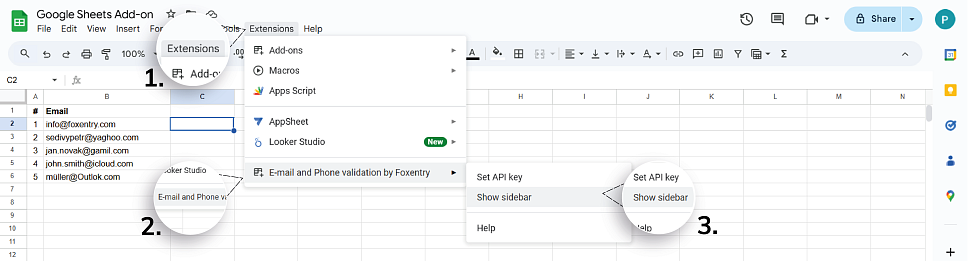
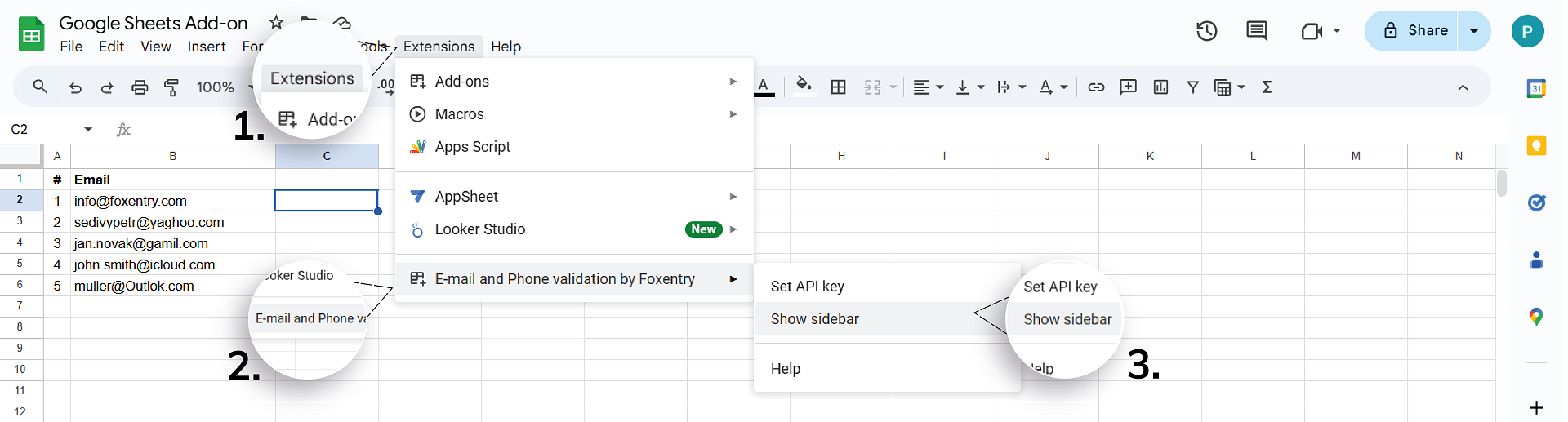
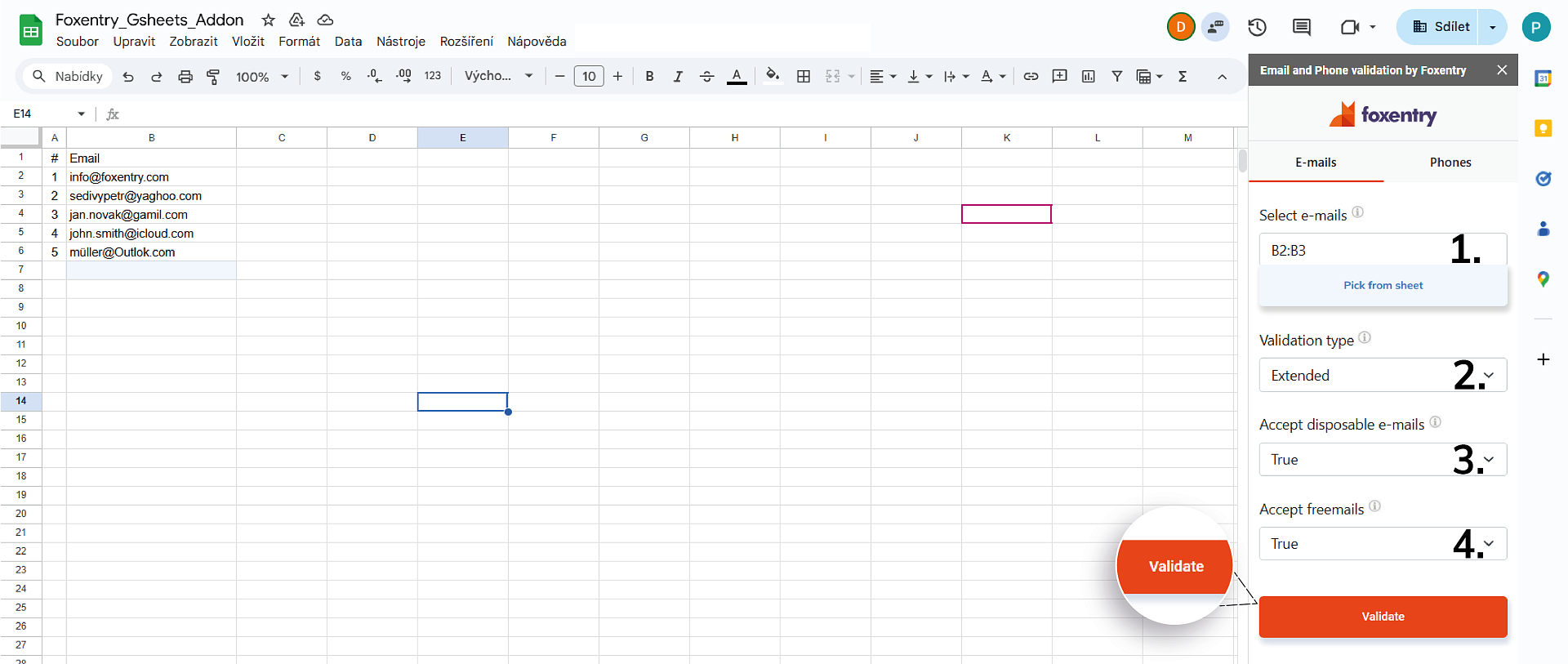
- Otwieranie panelu bocznego: w górnym menu swojego arkusza kliknij na Rozszerzenia (lub Extensions), wybierz nasz zainstalowany dodatek Email and Phone validation by Foxentry i z menu wybierz Show sidebar.
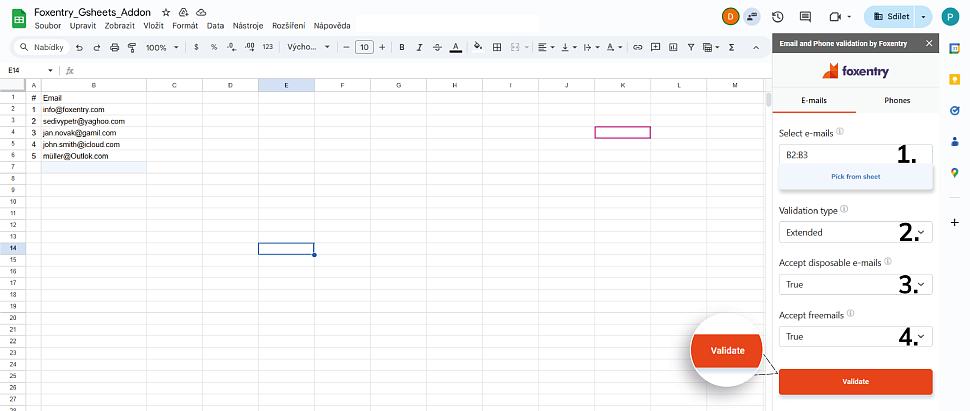
- Wybór typu walidacji: po prawej stronie ekranu otworzy się panel Foxentry. Na samym początku wybierz, czy chcesz walidować adresy e-mail (E-mails), czy numery telefonów (Phones). W kolejnych krokach pokażemy proces na przykładzie e-maili.
- Ustawienia i uruchomienie sprawdzania: w polu Select e-mails zdefiniuj zakres komórek do walidacji. Możesz wpisać je ręcznie lub po prostu zaznaczyć myszką w arkuszu i kliknąć przycisk Pick from sheet. Następnie wybierz typ walidacji (różnice między podstawową a rozszerzoną walidacją opisujemy na naszym portalu) oraz ustaw, jak system ma traktować skrzynki tymczasowe (disposable) i darmowe konta pocztowe (freemails). Na koniec uruchom wszystko klikając przycisk Validate.
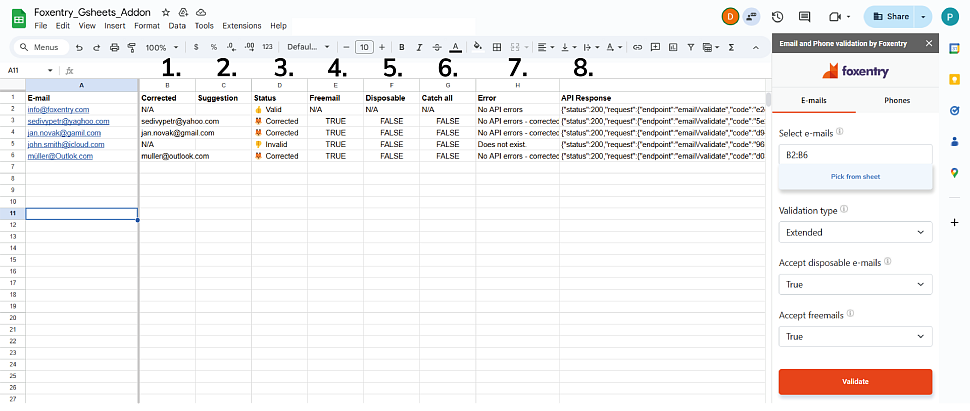
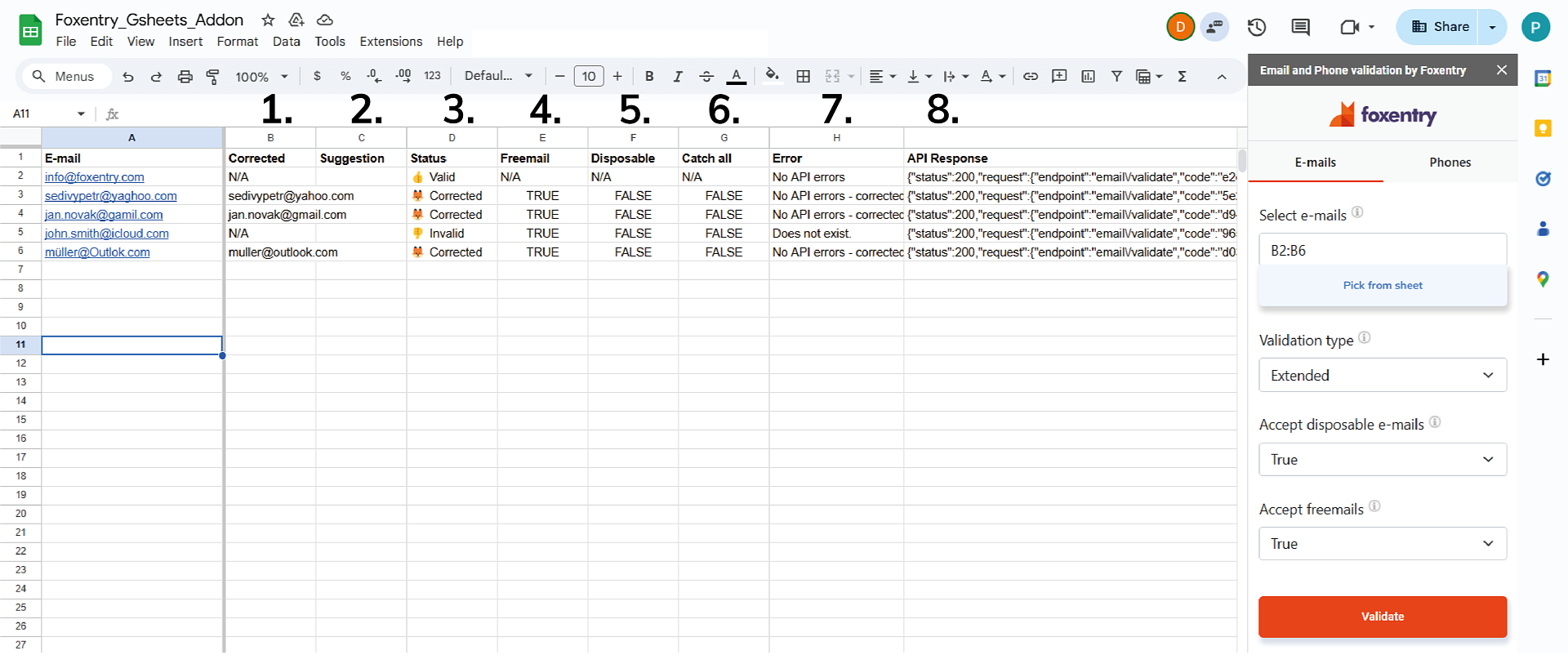
- Przetwarzanie wyników: gdy walidacja dobiegnie końca, dodatek automatycznie utworzy nowy arkusz z bieżącą datą i godziną. Znajdziesz w nim oryginalne dane oraz wyniki przejrzyście posortowane w kolumnach. W kolumnie B znajdziesz poprawione dane. Jeśli istnieje bardziej prawdopodobny wariant (np. poprawa literówki), pojawi się on w kolumnie C. Kolumna D zawiera ogólny wynik walidacji. To, czy jest to darmowa poczta, skrzynka tymczasowa, czy serwer Catch-All, można odczytać z wartości TRUE/FALSE w kolumnach E, F i G. W kolumnie H znajduje się tekstowe podsumowanie statusu lub komunikat o błędzie. Ostatnia kolumna I zawiera kompletną surową odpowiedź API.
- Dalsze wykorzystanie danych: surową odpowiedź z kolumny I (API Response) możesz poddać dalszej obróbce i wyodrębnić z niej określone dane za pomocą naszych własnych funkcji arkusza kalkulacyjnego. Przeczytaj, jak korzystać z funkcji Foxentry.
Dokumentacja techniczna
Jeśli interesuje Cię szczegółowy opis techniczny i wyjaśnienie wszystkich parametrów zwracanych przez API, zajrzyj do naszej dokumentacji na stronie foxentry.dev – dla e-maili tutaj, a dla numerów telefonów tutaj.
Nadal nie wiesz? Napisz do nas.