

🧹 Data Cleaner: pročištění dat v bezpečí vašeho počítače
Zpracování zákaznických databází a jejich čištění od chyb či neplatných údajů bývá z hlediska bezpečnosti a GDPR často výzvou. Nahrávat citlivá data do externích online nástrojů a cloudových úložišť nemusí být pro mnoho společností přípustné. Proto jsme vyvinuli Foxentry Data Cleaner.
Nástroj běží lokálně na vašem zařízení (Windows / macOS / Linux). Váš CSV nebo Excel soubor se čte pouze u vás a jako celek se nikam nenahrává. Jediné odchozí spojení směřuje přes zabezpečené HTTPS na api.foxentry.com a přenáší výhradně jednotlivé hodnoty polí, které k validaci sami namapujete.
Bezpečnost a auditovatelný kód
Aplikaci jsme navrhli tak, aby splňovala přísné firemní směrnice a dala vám plnou kontrolu nad tím, co se s daty děje:
Zcela bez nahrávání
Zůstáváte výhradním správcem dat. Celý soubor se zpracovává výlučně lokálně na vašem disku.
Žádná telemetrie a logy
Nástroj nesleduje vaše chování. Ve výchozím nastavení se do počítače nezapisují ani žádné logy požadavků.
Otevřený kód (Apache-2.0)
Nejde o uzavřenou černou skříňku. Běží na čistém kódu v Pythonu, který si může vaše IT zkontrolovat.
Ověřitelná integrita
Každá vydaná zkompilovaná verze má svůj přesný kontrolní součet (.sha256) a atestaci původu buildu.
Stažení a spuštění
Nástroj je dostupný pro všechny hlavní operační systémy a pro běžné uživatele nevyžaduje instalaci dalších prostředí (není nutné instalovat Python). Po stažení stačí soubor jednoduše spustit.
První spuštění a filtr SmartScreen (Windows)
Pokud aplikaci spouštíte na systému Windows, může se při prvním pokusu o spuštění zobrazit modré varovné okno filtru Microsoft Defender SmartScreen. To z preventivních důvodů pozdrží spuštění s hlášením o nerozpoznané aplikaci.
Proč se to děje a je to bezpečné?
Naše aplikace je plně verifikovaná a vydaná společností AVANTRO s.r.o. Jde o standardní chování systému Windows u zcela nových aplikací. Ochrannému filtru chvíli trvá, než si nová aplikace vybuduje potřebnou reputaci z počtu stažení. Jakmile se tak stane, toto okno se přestane zobrazovat. Do té doby můžete spuštění bezpečně povolit ručně.
Aplikaci bezpečně spustíte následovně:
- v modrém okně klikněte na text Další informace (zobrazí se vám vydavatel AVANTRO s.r.o.),
- následně klikněte na tlačítko Přesto spustit.


Po spuštění se vám automaticky otevře vizuální rozhraní průvodce ve vašem webovém prohlížeči.
Propojení aplikace s Foxentry účtem
Vytvoření API klíče je základním krokem pro jakoukoliv integraci s Foxentry REST API. API klíč slouží k autentizaci vašich požadavků, takže bez něj nebudou validace v čističi fungovat. Každý projekt může mít libovolné množství API klíčů.
Postup vygenerování klíče
- Přejděte na app.foxentry.com a založte si nový projekt typu Aplikace / API (nikoliv Webový formulář / JS). Pokud projekt už máte, přejděte do jeho Nastavení. (Ke každému novému projektu je k dispozici 14denní zkušební verze zdarma).
- Otevřete záložku API klíče.
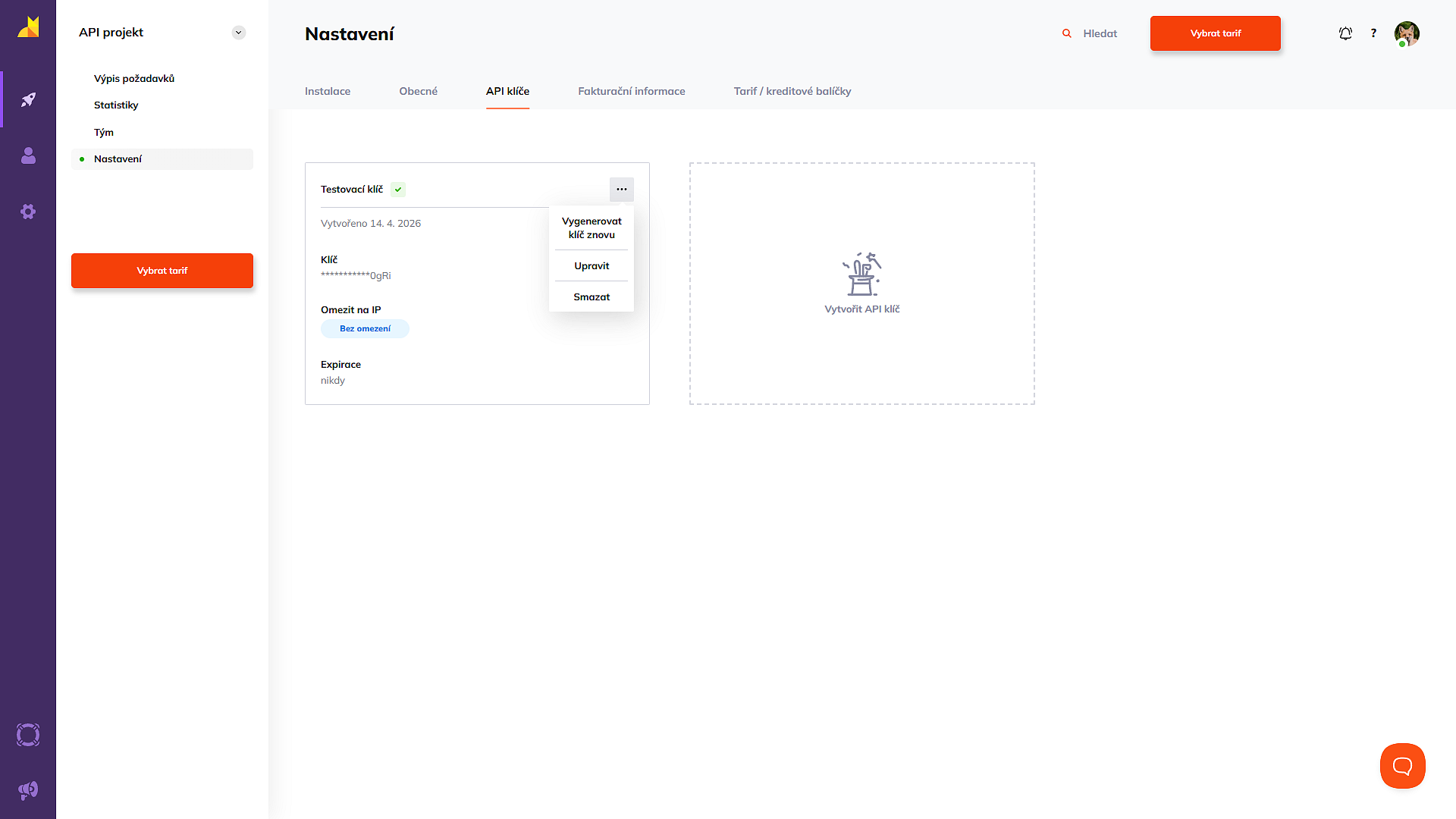
- Klikněte na prázdnou kartu s nápisem Vytvořit API klíč. Otevře se postranní panel s formulářem.
- V postranním panelu vyplňte potřebné údaje:
- Název API klíče: zvolte jasný název (např. „Data Cleaner“), abyste v budoucnu věděli, k čemu klíč slouží,
- Expirace: volitelný údaj, který nastavte v případě, že má klíč po určité době přestat fungovat (pro neomezenou platnost nechte pole prázdné),
- Omezit na IP: zadejte konkrétní IP adresy, pokud chcete, aby šlo klíč použít pouze z určitých serverů, čímž výrazně zvýšíte bezpečnost.
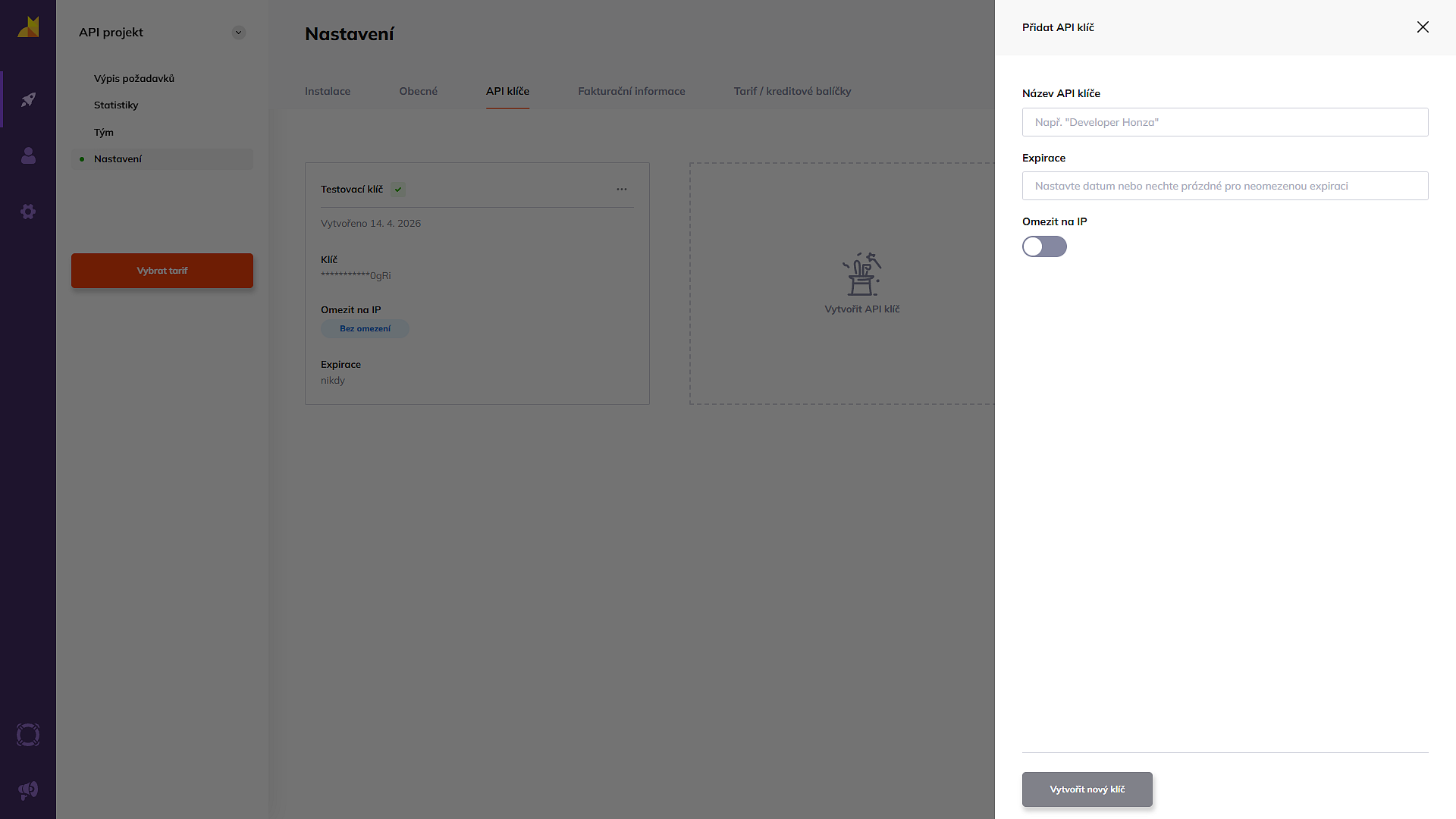
- Klikněte na tlačítko Vytvořit nový klíč. Klíč se okamžitě vygeneruje a zobrazí na kartě.
Bezpečnost na prvním místě
Nově vygenerovaný API klíč si bezpečně uložte. Foxentry jej z bezpečnostních důvodů zobrazuje celý pouze jednou, ihned po vytvoření. Později v administraci uvidíte pouze jeho část. Pokud klíč ztratíte, budete muset vygenerovat nový.
Vložení klíče a správa
Zkopírovaný klíč můžete vložit přímo v aplikaci Data Cleaner do nabídky pod ikonou ozubeného kola, případně jej zadejte až v posledním kroku (Objednávka) před samotným spuštěním validace.

Na kartě každého klíče ve Foxentry administraci vidíte přehled o datu vytvoření, nastaveném omezení na IP a případné expiraci. Kliknutím na ikonu tří teček v pravém horním rohu karty klíče se otevře menu s dalšími akcemi, jako je například možnost klíč smazat nebo vygenerovat znovu (v případě podezření na kompromitaci).
Máte aplikaci spuštěnou a klíč připravený? V dalším díle našeho manuálu si ukážeme snadné nahrání souboru a chytré mapování sloupců.