

🟢 Google Sheets
V tomto návodu se dozvíte, jak nainstalovat a nastavit oficiální doplněk Foxentry pro Google Sheets. Tento nástroj vám umožní snadno a hromadně validovat e-mailové adresy i telefonní čísla přímo ve vašich tabulkách.
Příprava před instalací
Pro propojení obou aplikací budete potřebovat pouze vytvořený REST API projekt s dostatečným množstvím kreditů. Pro snazší orientaci v administraci doporučujeme tento API projekt pojmenovat například Google Sheets – [Název vašeho projektu]. Pokud ještě API klíč nemáte, přečtěte si návod na jeho vytvoření.
Instalace doplňku do Google Sheets
Doplněk si můžete přidat buď přímo přes tento odkaz do Google Workspace Marketplace (v tom případě přeskočte rovnou na bod 4), nebo přímo z prostředí vašich tabulek:
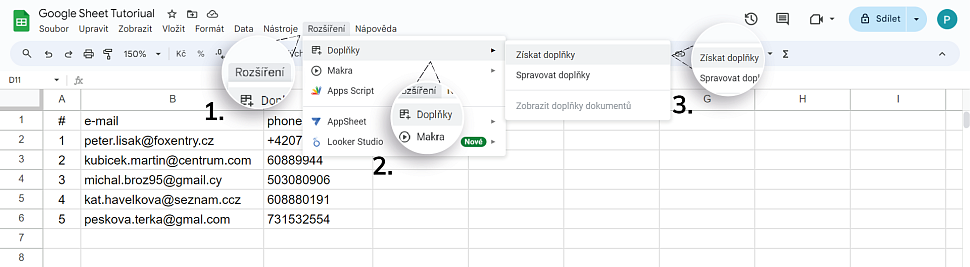
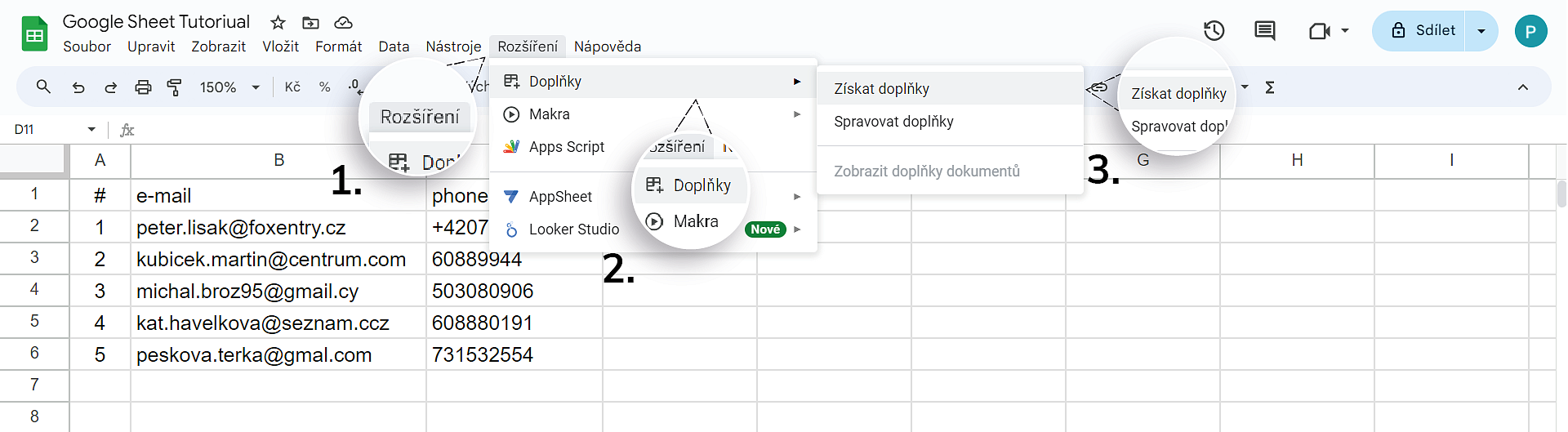
- Otevření obchodu s doplňky: v horním menu libovolné tabulky Google Sheets klikněte na položku Rozšíření (1.), následně vyberte Doplňky (2.) a klikněte na Získat doplňky (3.).
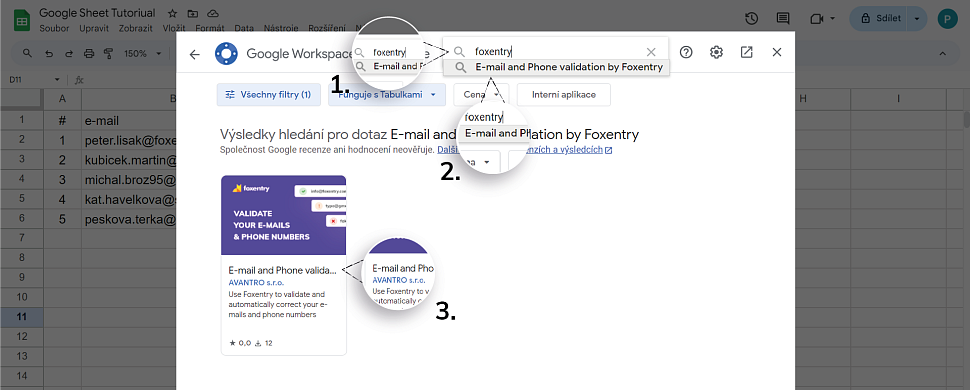
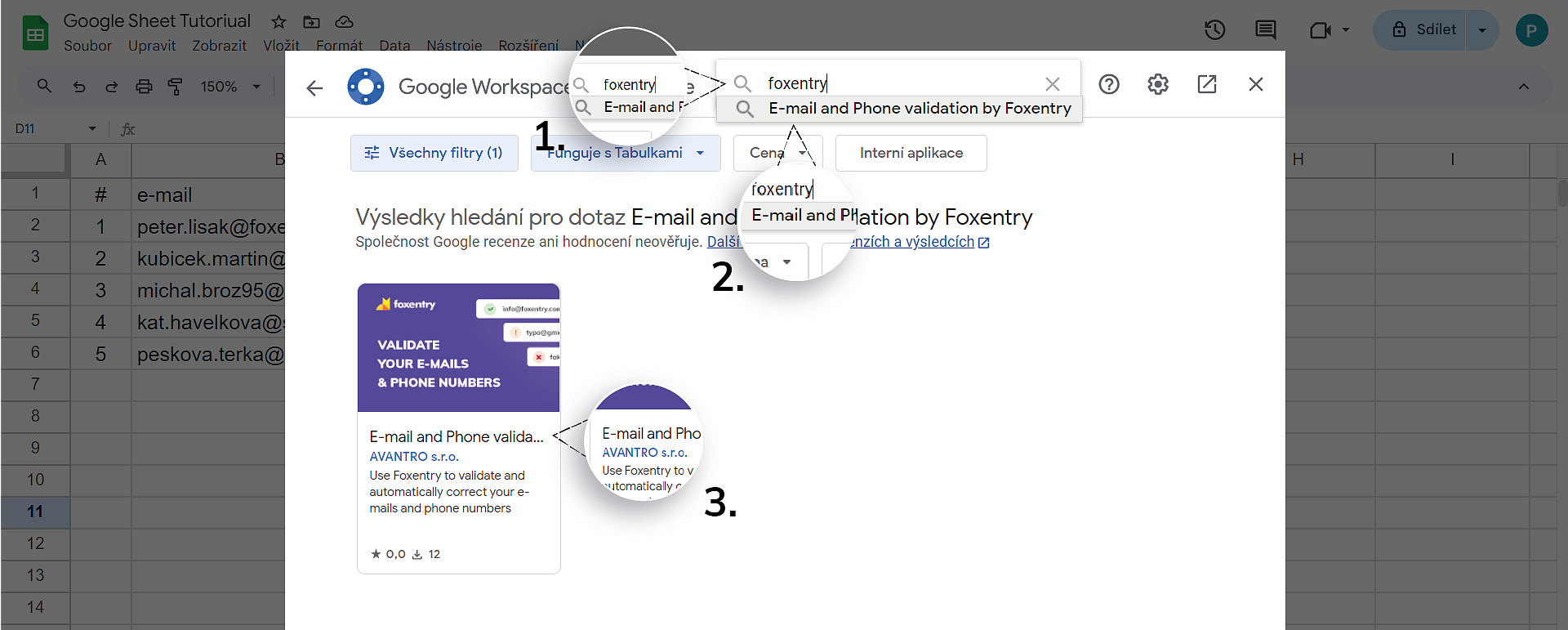
- Vyhledání Foxentry: v nově otevřeném okně klikněte do vyhledávacího pole nahoře (1.) a zadejte „Foxentry“ nebo celý název „Email and Phone validation by Foxentry“ (2.). Ve výsledcích vyhledávání pak klikněte na náš zobrazený doplněk (3.).
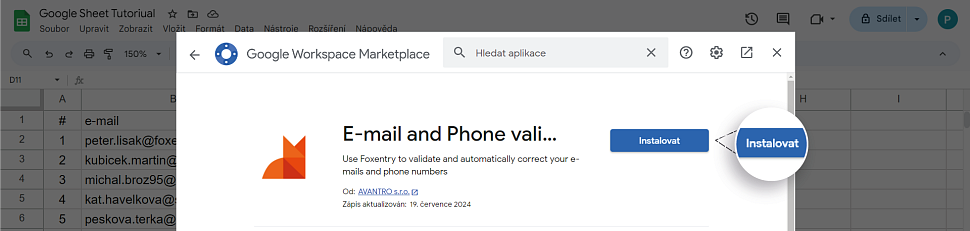
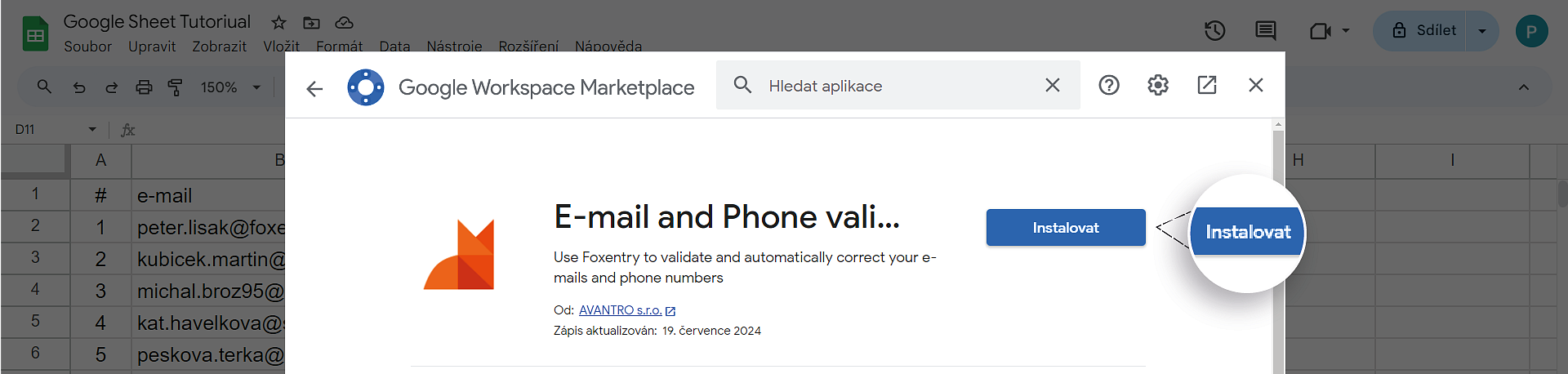
- Instalace: na detailu doplňku klikněte na modré tlačítko Instalovat.
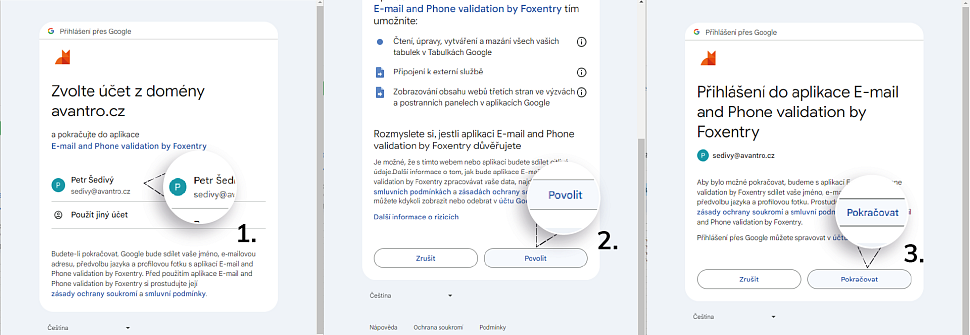
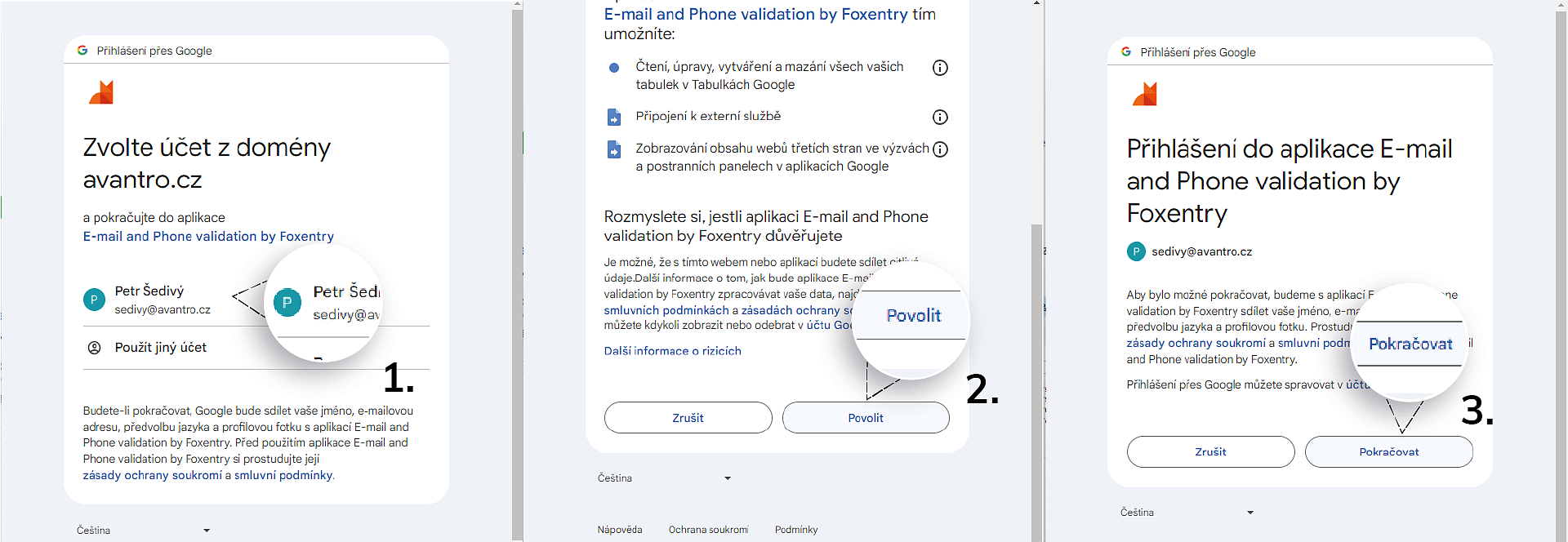
- Udělení oprávnění: aby mohl doplněk správně fungovat a zapisovat výsledky validace do buněk, musíte mu povolit přístup. Nejdříve vyberte svůj Google účet (1.) a na další obrazovce potvrďte propojení aplikací kliknutím na tlačítko Povolit (2. a 3.).
Propojení pomocí API klíče
Doplněk máte úspěšně nainstalovaný, nyní jej stačí pouze propojit s vaším Foxentry účtem pomocí připraveného API klíče.
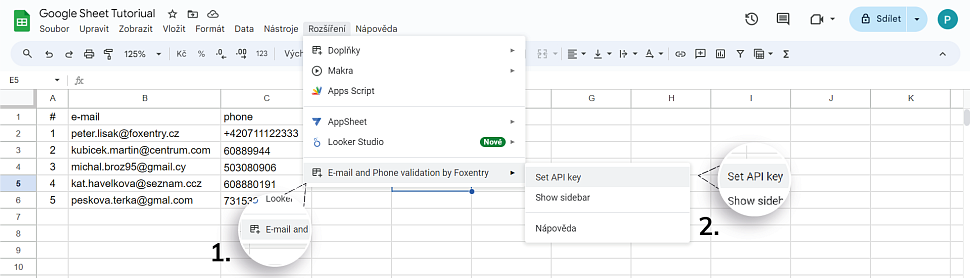
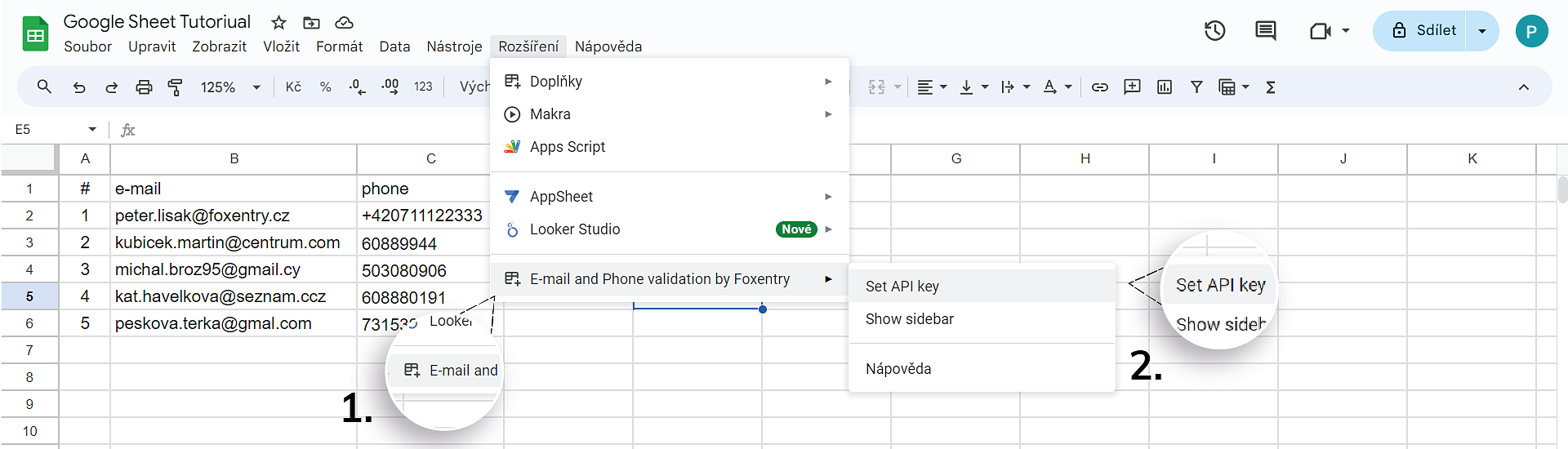
- Otevření nastavení doplňku: v horním menu tabulek opět klikněte na Rozšíření. Nově se vám zde objeví položka Email and Phone validation by Foxentry (1.). Najeďte na ni myší a z postranní nabídky vyberte Set API key (2.).
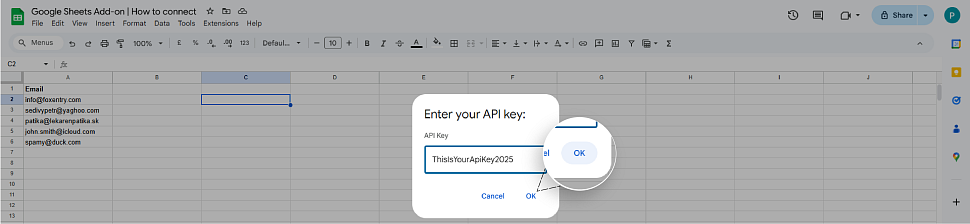
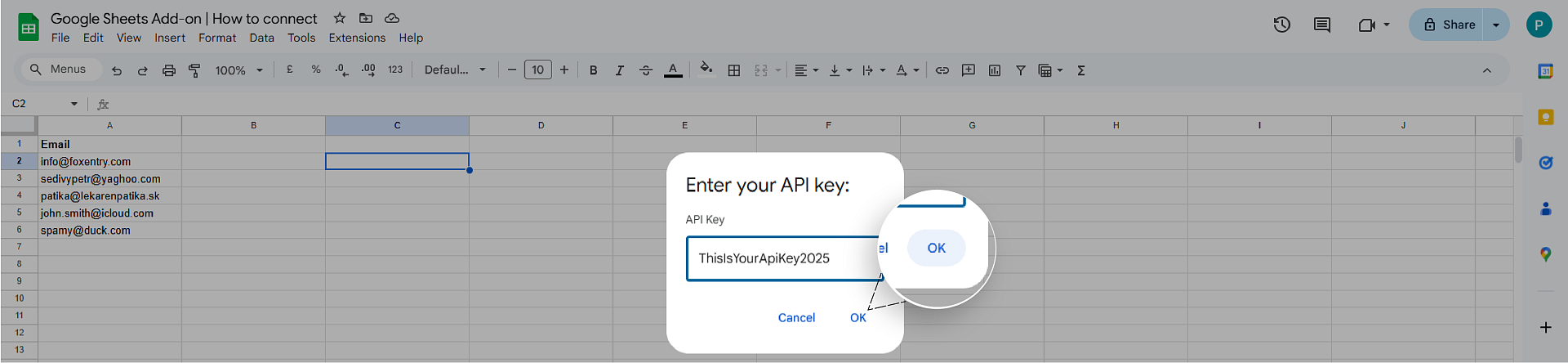
- Vložení klíče: do textového pole ve vyskakovacím okně vložte váš zkopírovaný Foxentry API klíč a vše potvrďte kliknutím na tlačítko Ok.
Gratulujeme! Váš doplněk je nyní plně aktivní a připravený k použití.
Jak začít s validací dat?
S aktivním API klíčem se můžete rovnou pustit do kontroly a opravy vašich tabulkových dat. Na výběr máte ze dvou různých přístupů, záleží jen na tom, co vám více vyhovuje:
- Validace přes postranní panel (Sidebar): nejjednodušší vizuální cesta, kdy si v pravém panelu snadno naklikáte, jaké sloupce chcete zkontrolovat. Jak přesně na to, se dočtete v návodu na validaci přes sidebar.
- Foxentry funkce: pro pokročilejší uživatele, kteří chtějí validovat data pomocí vlastních vzorců přímo v buňkách (podobně jako běžné funkce v Excelu). Prozkoumejte náš manuál pro využití Foxentry funkcí.