
Články v kategorii
- Nastavení designu formulářů
- Vytvoření a nastavení formulářů
- Mapování vstupů – ruční nastavení
- Mapování vstupů – webový konfigurátor
- Jak vložit script do webu
- Expirace API klíčů
- Javascriptové API
- Dokumentace
- SDKs pro API
- Jak vymazat cache prohlížeče
- Cookies
- Nastavení callback funkce po validaci
- Zjištění stavu validace formulářů
Nastavení designu formulářů
Aktualizováno před měsícem
V tomto článku najdete způsob a návod jak si přizpůsobit barvy a vzhled různých uživatelských prvků ve svých formulářích tak, aby co nejlépe odpovídaly designu vašeho webu. Nastavit si můžete jak barvy, ohraničení, textů a ikon. Tak také styly a vzhled vysvětlujících infohlášek.
Styl barev a ohraničení
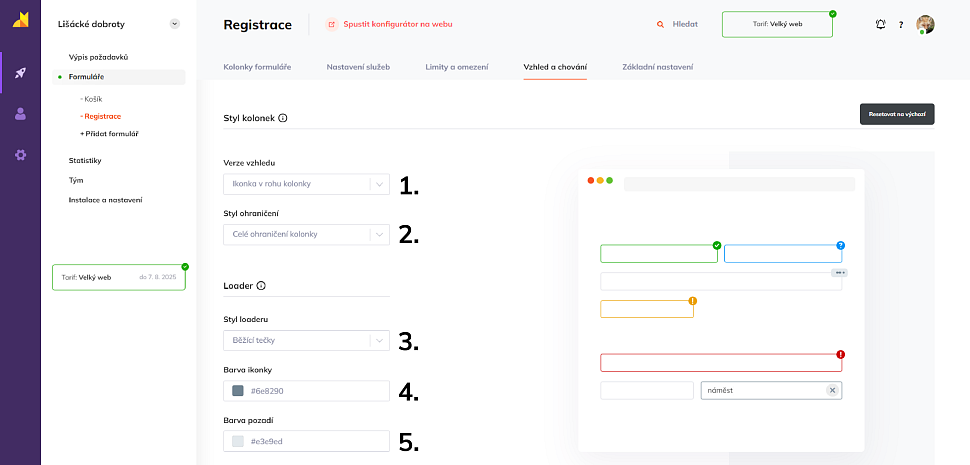
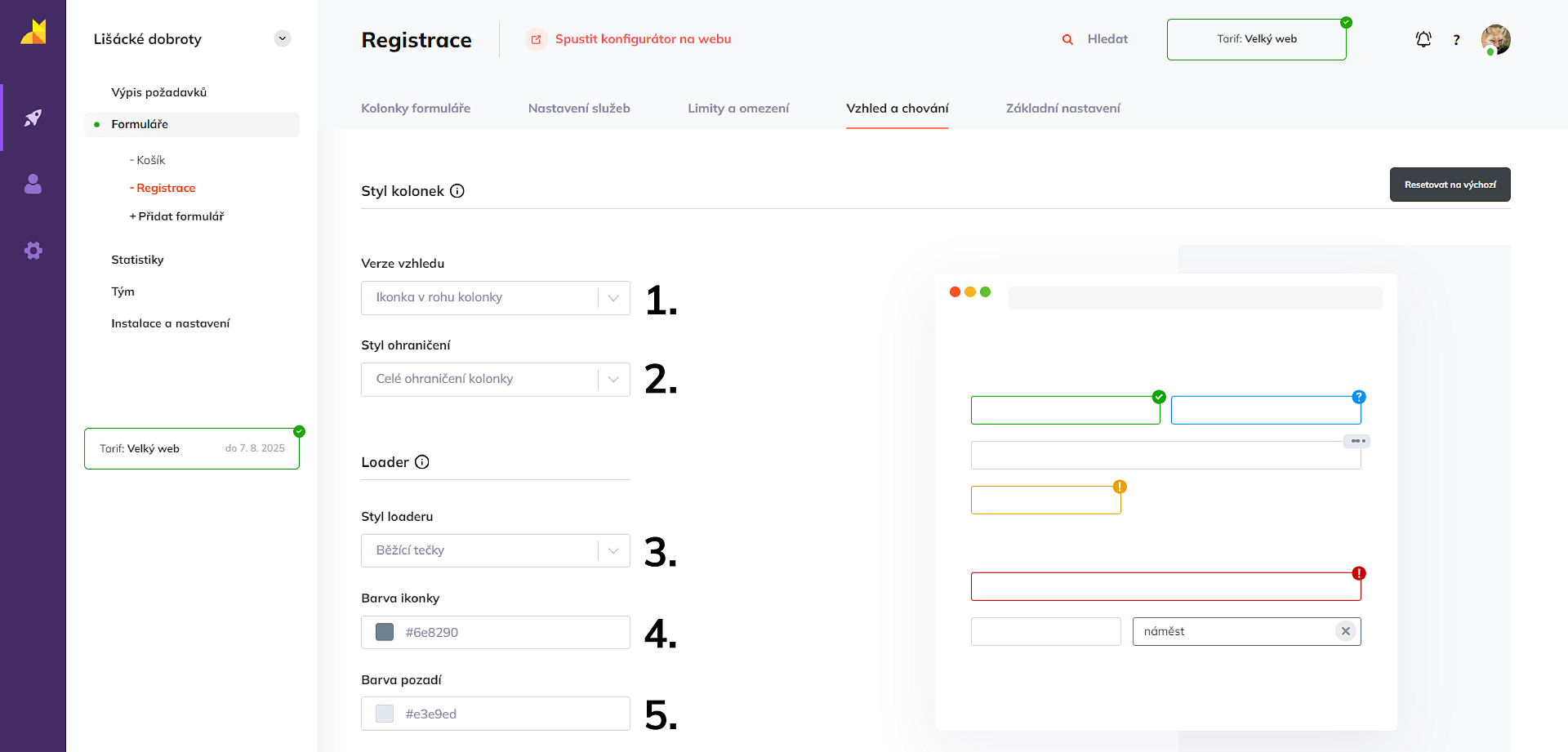
- Verze vzhledu (1.) nastavuje podobu ikon a jejich umístění v formuláři. Styl ohraničení (2.) ovlivňuje jak se má kolonka formuláře zvýraznit. Můžete také nastavit Styl loaderu (3.), který se zobrazuje v případě složitějších validací či dotahování dat. Na výběr máte ze tří možností vzhledu. Zároveň můžete upravit jeho barvy skrz položky Barva ikonky (4.) a Barva pozadí (5.) to skrz nastavení hexadecimálního kódu či pomocí palety barev.
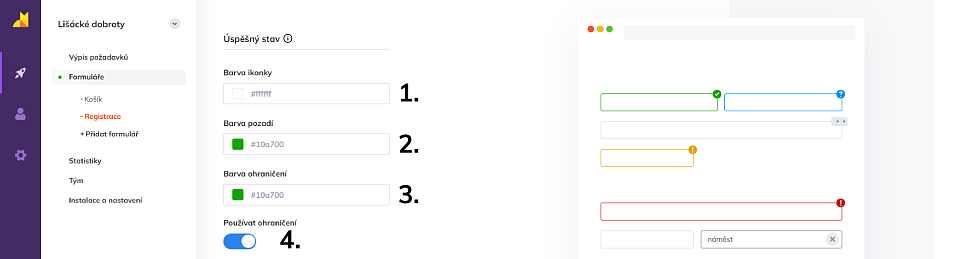
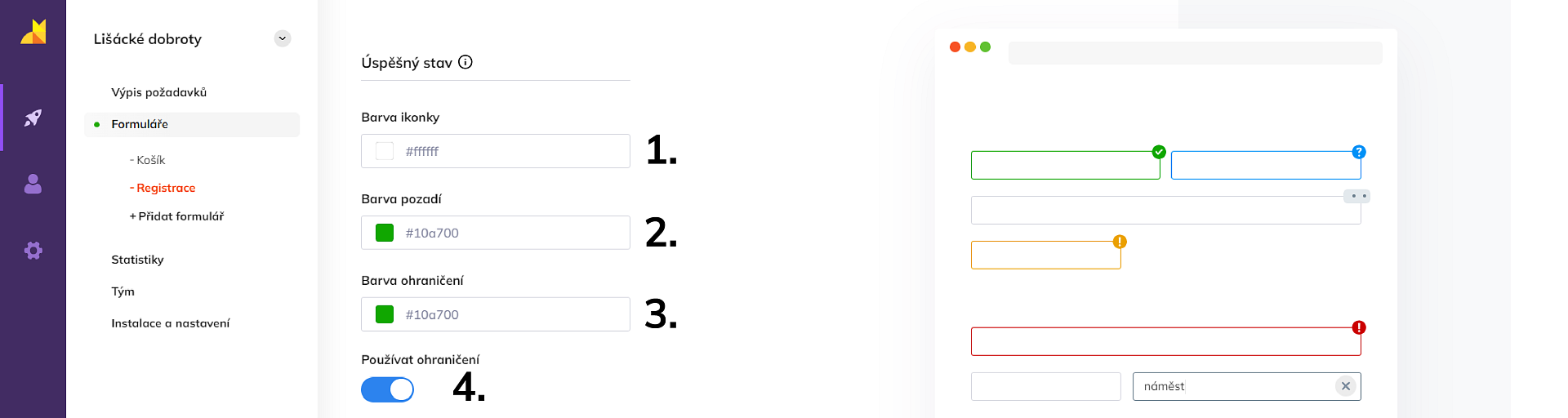
- Můžete také nastavit rozdílné barvy pro úspěšný stav. A to dokonce jaká bude Barva ikonky (1.), Barvu pozadí (2.) nebo jaká má být Barva ohraničení (3.) a nebo zda se má vůbec Používat ohraničení (4.).
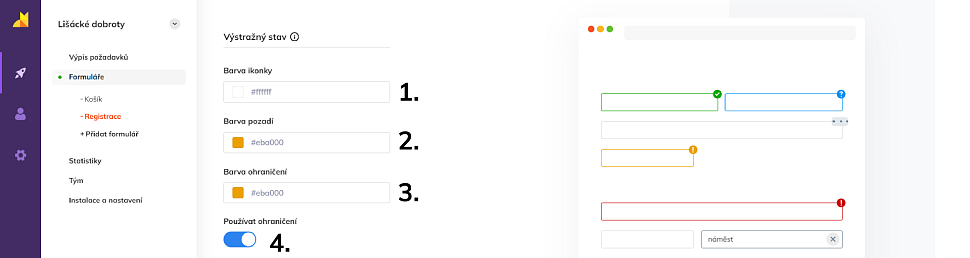
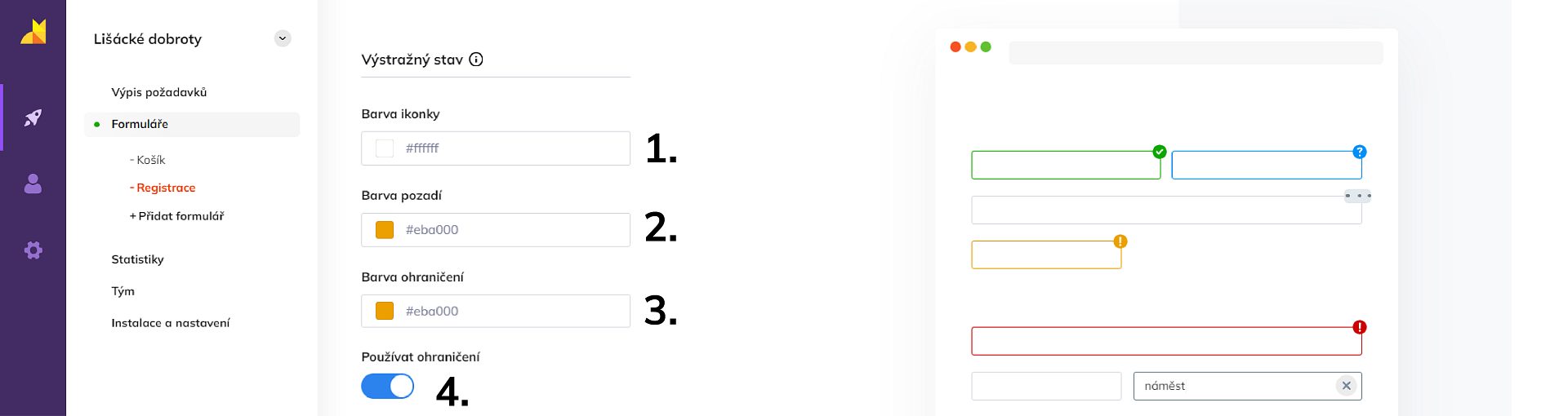
- Nastavit můžete také unikátní podobu pro výstražný stav validací. Stejně jako pro úspěšný stav, můžete upravit jaká má být Barva ikonky (1.), Barva pozadí (2.), Barva ohraničení (3.) i zdali se má být viditelné (4.).
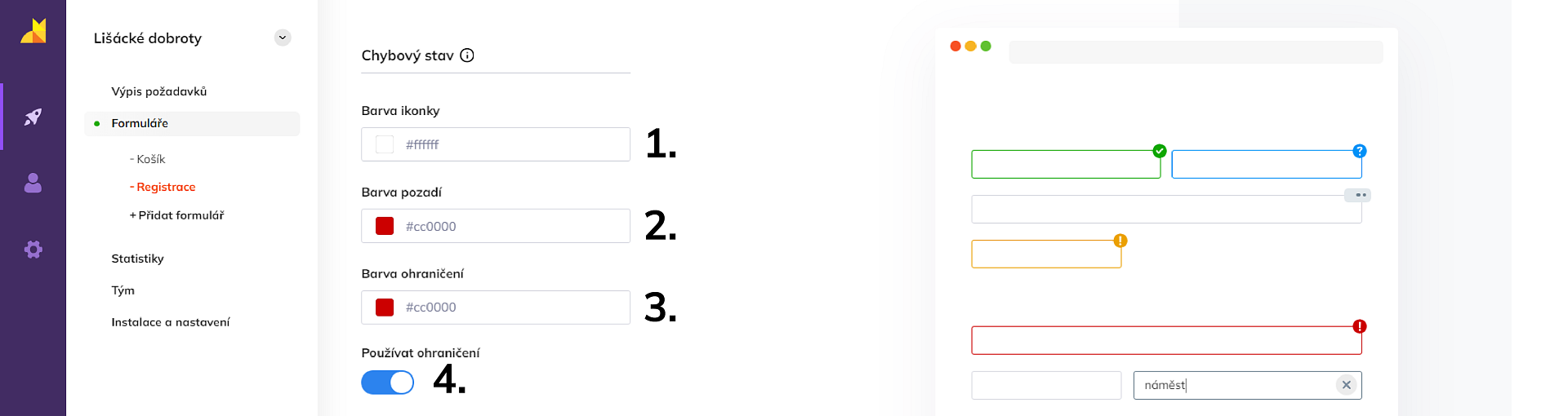
- Stejné nastavení vám umožnuje upravit i chybně vyhodnocené položky formuláře. Barva ikonky (1.), Barva pozadí (2.), Barva ohraničení (3.) i zobrazení ohraničení pro chybné validace (4.).
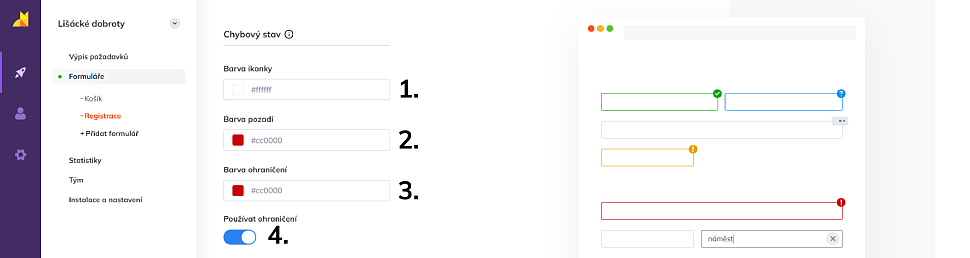
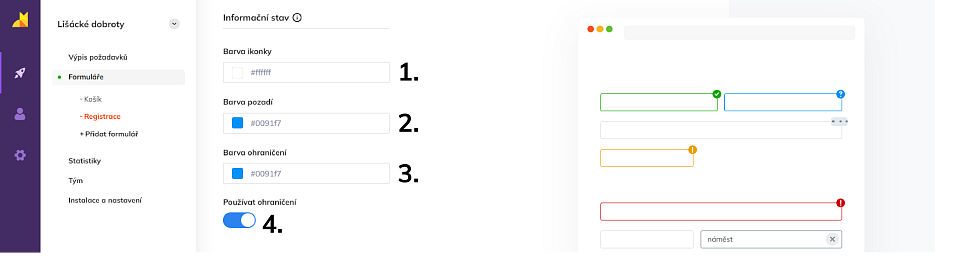
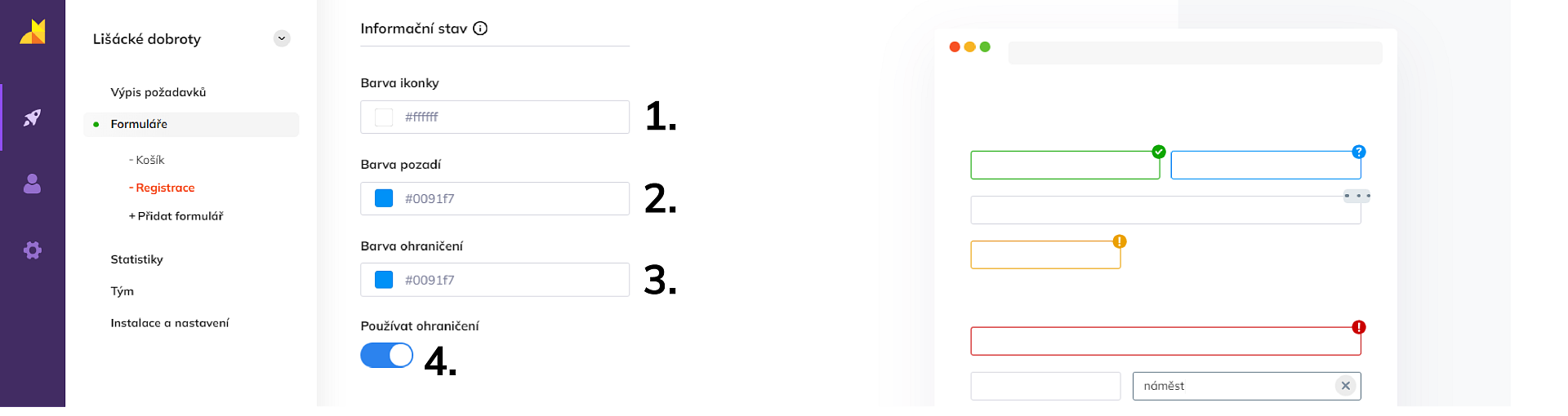
- Další nastavitelnou barvou je Informační stav. Pro ten si můžete také nastavit položky pro Barva ikonky (1.), Barva pozadí (2.), Barva ohraničení (3.) i zobrazení ohraničení pro chybné validace (4.).
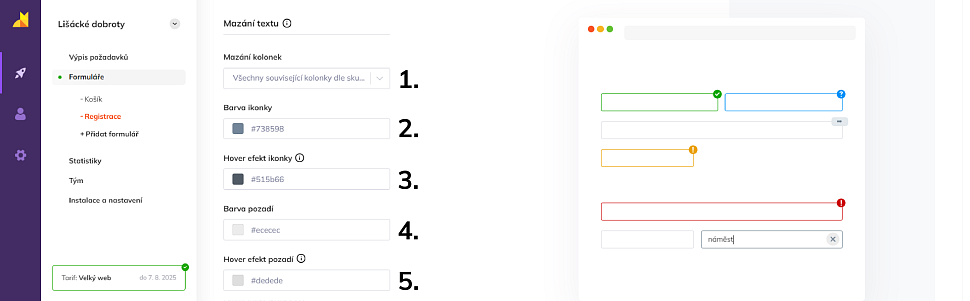
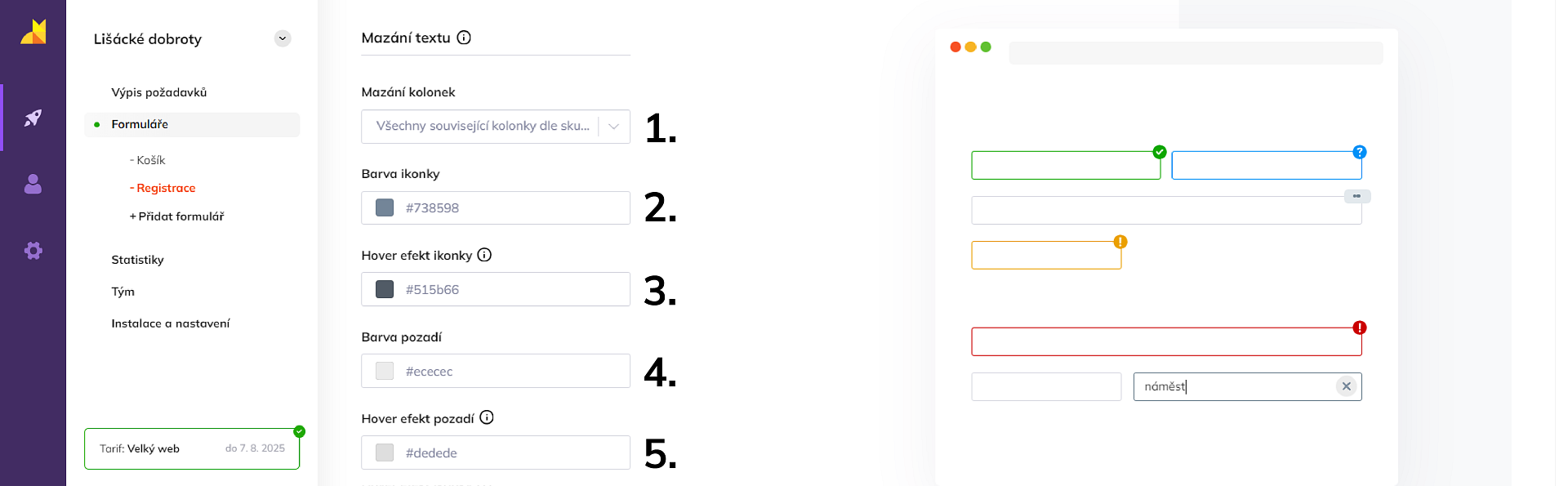
- Foxentry automaticky přidává do kolonky ikonku na rychlé mazání textu. Tímto nastavením můžete ovlivnit, zda se mají mazat jednotlivě, nebo i zda má docházet k mazání i souvisejících kolonek (1.). Barva ikonky (2.) vám dává možnost upravit její vzhled a Hover efekt ikonky (3.) ovlivňuje její změnu při najetí na ikonku. Barva pozadí (4.) a Hover efekt pozadí (5.) vám dává možnost upravit i pozadí ikony.
Styl infohlášek
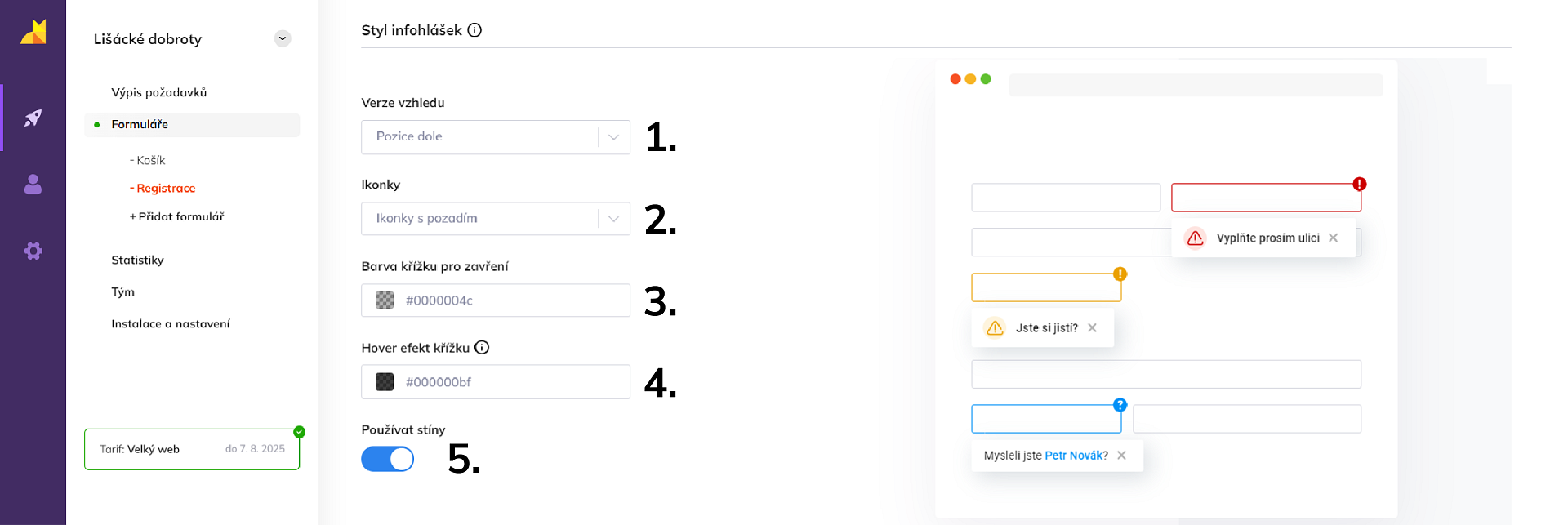
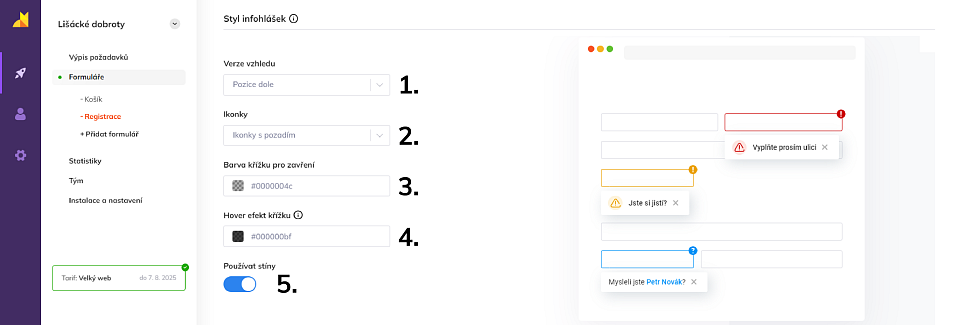
- První sekce vám umožňuje nastavit typ zobrazení hlášky, to nastavíte v položce Verze vzhledu (1.). K nastavení jejich vzhledu slouží i sekce Ikonky (2.). Pro nastavení křížku pro vypínání infohlášek slouží sekce (3.) i (4.). Zobrazení stínů pod infohláškami můžete vypnout díky Používat stíny (5.).
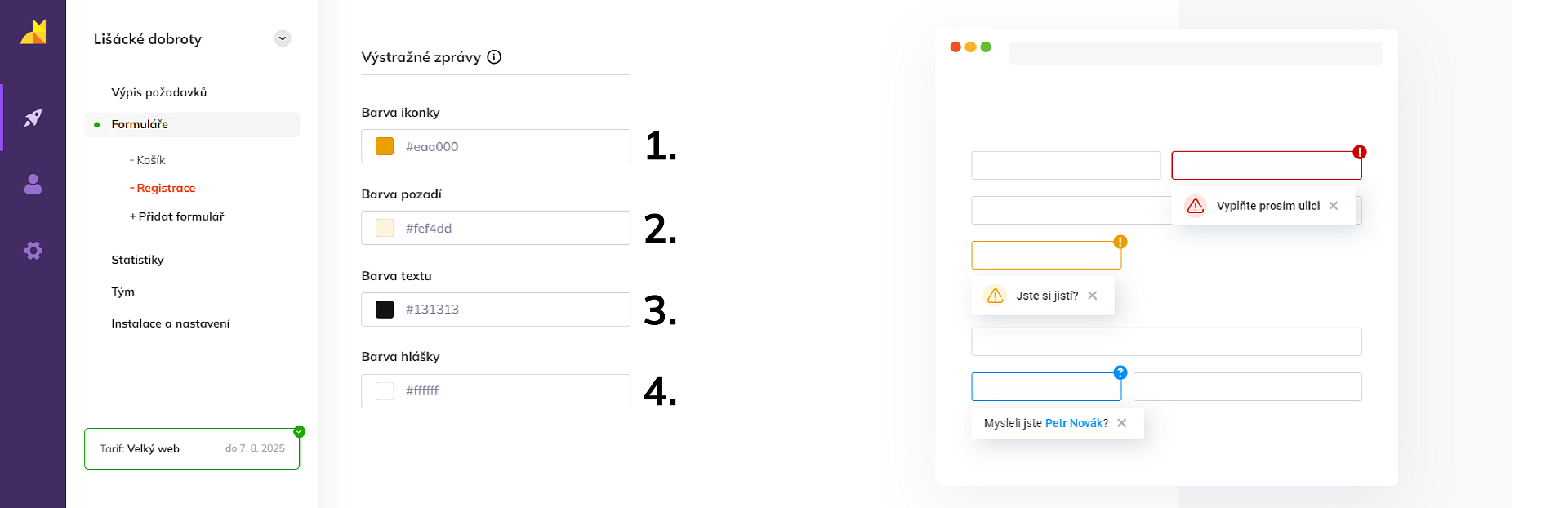
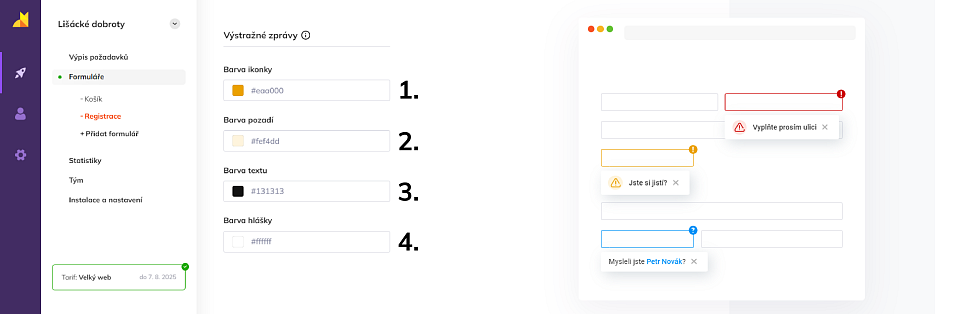
- Nastavení vzhledu výstražných zpráv můžete nastavit skrz Barva ikonky (1.), její pozadí v sekci Barva pozadí (2.). Barva textu (3.) má na starosti barvu textu, v našem náhledu je to text: "Jste si jistí?". V naší aplikaci můžete nastavit i samotnou barvu pozadí celé hlášky (4.).
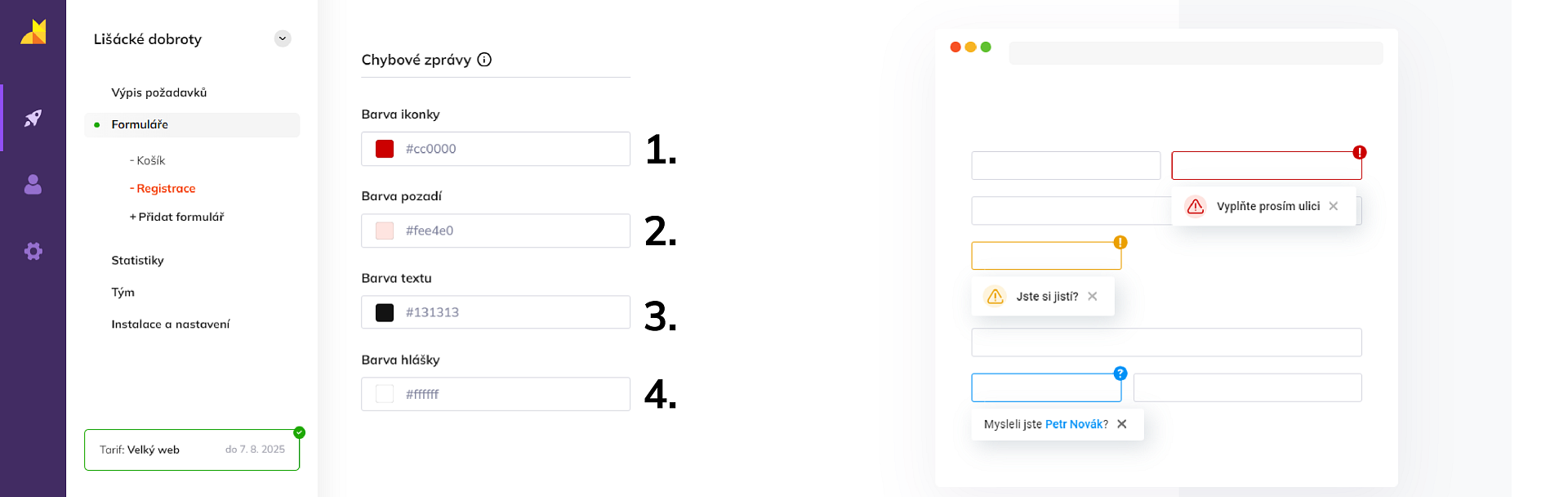
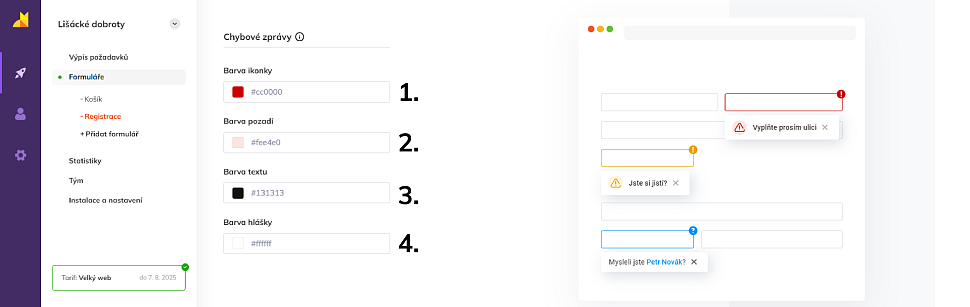
- Stejné nastavení vám umožnuje upravit i chybové zprávy, Barva ikonky (1.), Barva pozadí (2.), Barva textu (3.) i barvu samotné hlášky (4.).
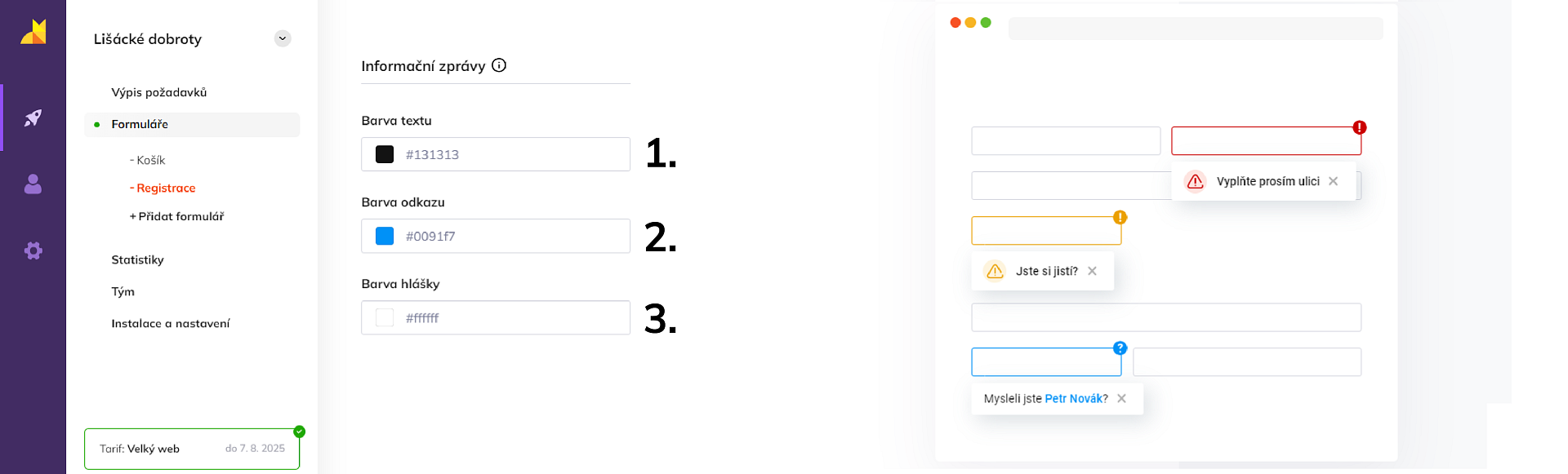
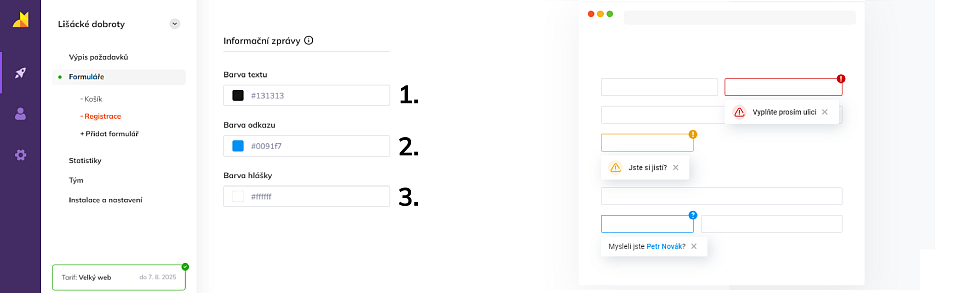
- Informační zprávy obsahuji doporučení či návrhy ke změnám, které může uživatel využít. Barva textu (1.), Barvu odkazu (2.), i samotné hlášky (3.).
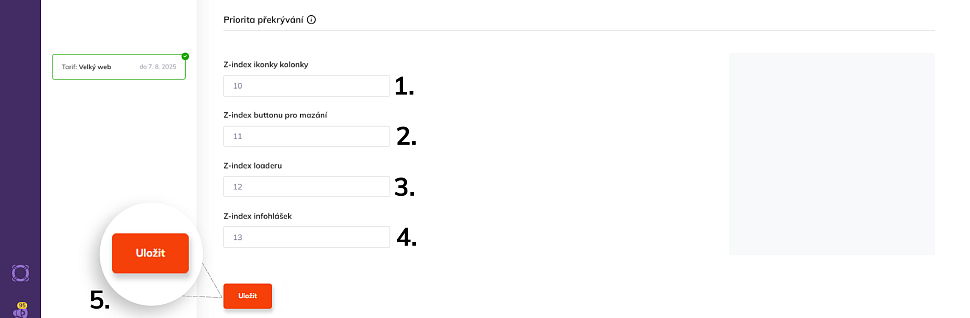
- Poslední nastavení je se týká překrývání. Občas se stává, že je např. ikonka viditelná i v momentě, kdy ji překrývá nějaký webový prvek (menu, hlavička, apod). Díky tomuto nastavení si chování můžete upravit, tak aby nejvíce odpovídalo vašim potřebám. Z-idex je hodnota pořadí prvku - čím je hodnota vyšší, tím bude prvek více v popředí. Pořadí ikonky nastavíte v kolonce (1.). Z-index buttonu pro mazání (2.) pořadí loaderu nastavíte v Z-index loaderu (3.) a pořadí samotných infohlášek v Z-index infohlášek (4.). Všechny změny je poté potřeba potvrdit stisknutím tlačítka Uložit (5.).