

Články v kategorii
- Statistiky pročištění databáze
- Nastavení služeb
- Nastavení pročištění databáze
- Instalace API projektu
- Instalace a nastavení webového projektu
- Doplněné informace
- Smazání pročištění databáze
- Popis API dashboardu
- Popis úvodního dashboardu - Pročištění databáze
- Založení projektu k Pročištění databáze
- Smazání webového projektu
- Popis úvodního dashboardu - Webový projekt
- Vytvoření API projektu
- Vytvoření webového projektu
- Limity a omezení
- Vytvoření API klíče
- Filtrace projektů
- Typy projektů
Popis úvodního dashboardu - Webový projekt
Aktualizováno před měsícem
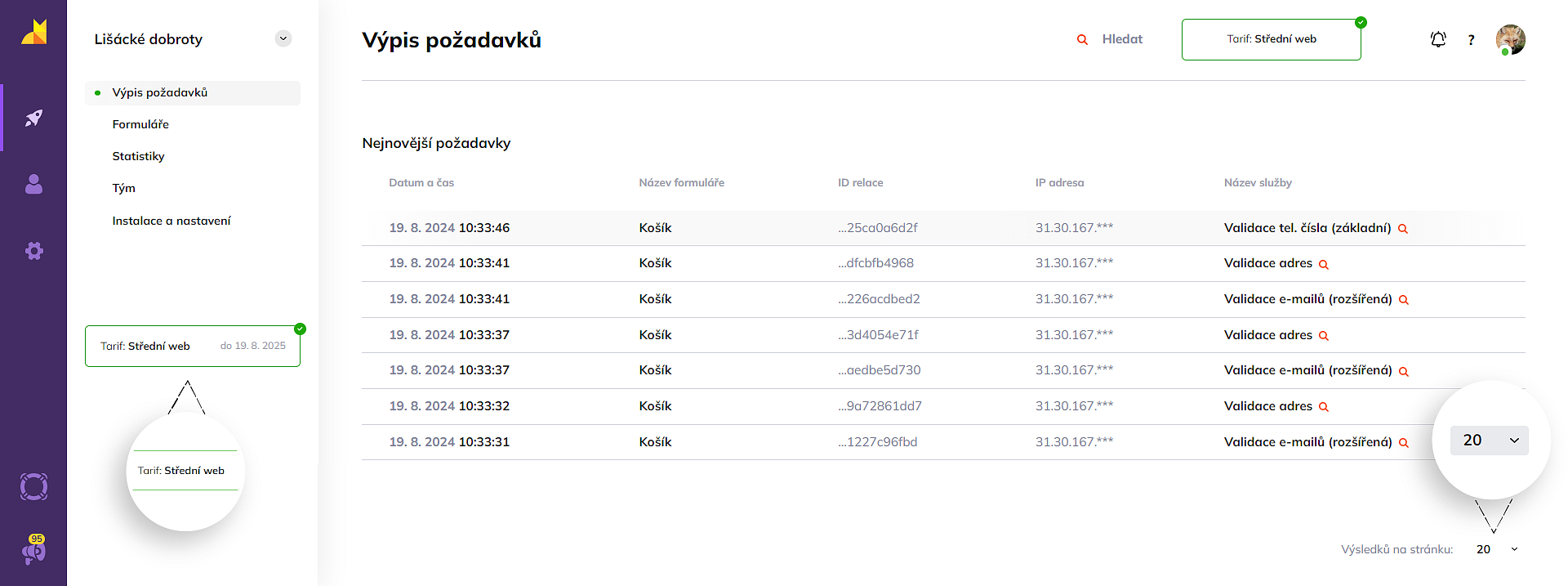
Výpis požadavků
- Při rozkliknutí projektu se vám ukáže sekce Výpis požadavků. Zde najdete nejnovější požadavky, které ve vašem projektu proběhly.
- Snadno si zde můžete upravit množství zobrazovaných validací.
- V případě, že ještě nemáte aktivovaný tarif, uvidíte tlačítko Vybrat tarif. Pokud již tarif aktivovaný máte, uvidíte zobrazen váš aktuální tarif.
- Při kliknutí na řádek či ikonu lupy, se vám ukáží podrobnosti o konkrétní validaci.
Formuláře
- Zde můžete vytvářet, upravovat a řadit jednotlivé formuláře ve vašem projektu.
- Zároveň můžete Přidat formulář.
Podrobnosti o nastavení formulářů najdete v sekci Vytváření a nastavení formulářů.
Statistiky
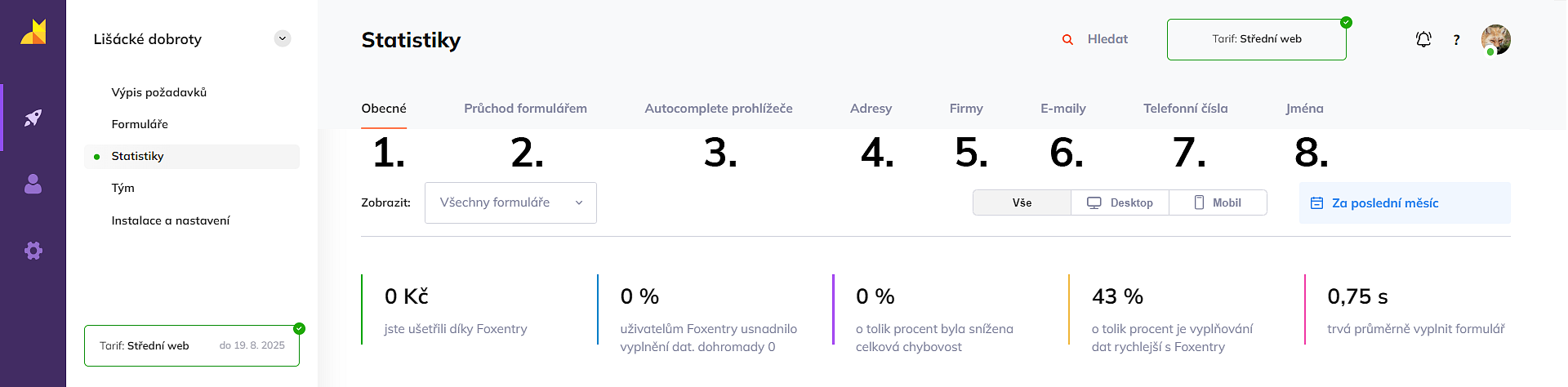
- Základní přehled statistik vaše projektu se ukrývá pod políčkem Obecné (1.).
- Podrobnosti o průchodu vašim formulářem najdete v Průchod formulářem (2.)
- V sekci Autocomplete prohlížeče (3.), zjistíte statistiky o automatickém před vyplňování formulářů a podrobnosti ohledně naší rozšířené služby Fix Autocomple.
- Pod Adresy (4.) najdete podrobnosti ohledně statistik validací adres.
- Podrobnosti ohledně statistik našeptávání a firemních údajů najdete pod záložkou Firmy (5.).
- Chybovost a informace ohledně oprav a našeptávání mailových adres najdete v sekci E-maily (6.).
- Telefonní čísla (7.) obsahují podrobnosti ohledně statistik telefonních čísel.
- Statistiky validace křestních jmen a příjmení najdete v sekci Jména (8.).
Podrobnosti o statistikách a vysvětlení jednotlivých kategorií najdete zde.
Tým
- V sekci Tým můžete přidávat a odebírat práva jednotlivých členů v projektu.
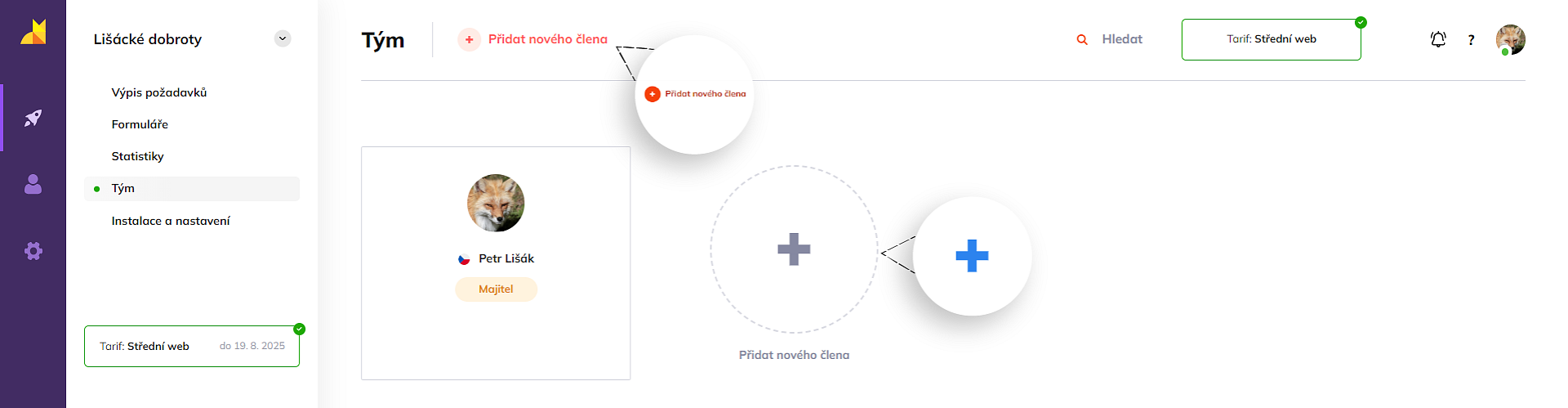
Podrobnosti o nastavení a přidávání členů ve vašich projektech najdete zde.
Instalace a nastavení
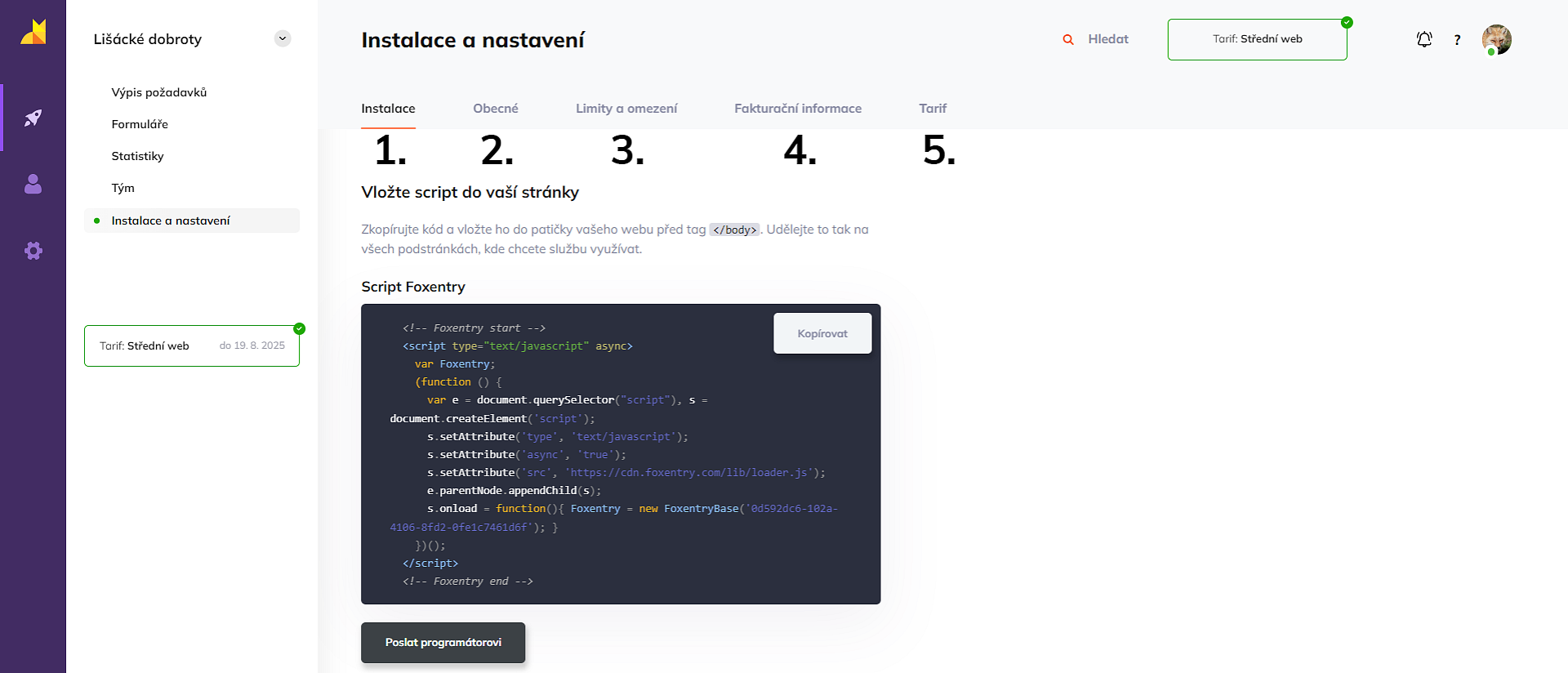
- V sekci Instalace a nastavení najdete script pro vložení do webové stránky a další podrobnosti ohledně Instalace (1.) do platforem.
- Po kliknutí na Obecné (2.) budete mít možnost upravovat název projektu, URL projektu a další nastavení.
- Limity a omezení (3.) obsahují možnosti chování aplikace Foxentry napříč státy, aktivace či deaktivace jednotlivých typů validací či nastavení validací nad rámec vašeho tarifu.
- V sekci Fakturační informace (4.) můžete spravovat vaše fakturační údaje a platební metody.
- Tarif (5.) obsahuje nastavení aktuálního tarifu či jeho úpravu.
Podrobný návod nastavení webového projektu najdete zde.
Pořád nevíte? Ozvěte se nám