

Články v kategorii
- Typy projektů 💡
- Vytvoření nového projektu
- Výpis projektů
- Smazání projektu
- Přidání člena
- 🌐 WEB - Popis úvodního dashboardu projektu
- 🌐 WEB - Nastavení projektu
- 🌐 WEB - Limity a aktivace jednotlivých služeb
- 🌐 WEB - Formuláře
- 🌐 WEB - Dobíjení tarifu
- 🌐 WEB - Statistiky
- ⚙️ API - Popis úvodního dashboardu projektu
- ⚙️ API - Nastavení projektu
- ⚙️ API - Vygenerování API klíče
- ⚙️ API - Dokumentace
- ⚙️ API - SDKs
- ⚙️ API - Dobíjení tarifu / kreditu
- ⚙️ API - Statistiky
🌐 WEB - Nastavení projektu
Sekce Instalace a nastavení je technickým srdcem vašeho projektu. Zde získáte instalační kód pro svůj web a přizpůsobíte si chování Foxentry tak, aby dokonale vyhovovalo vašim potřebám i jazyku vašich zákazníků.
Instalace skriptu
Pro propojení vašeho webu s Foxentry je nutné do kódu stránek vložit unikátní Script Foxentry. Tento skript doporučujeme vložit do patičky webu před uzavírací tag </body>.
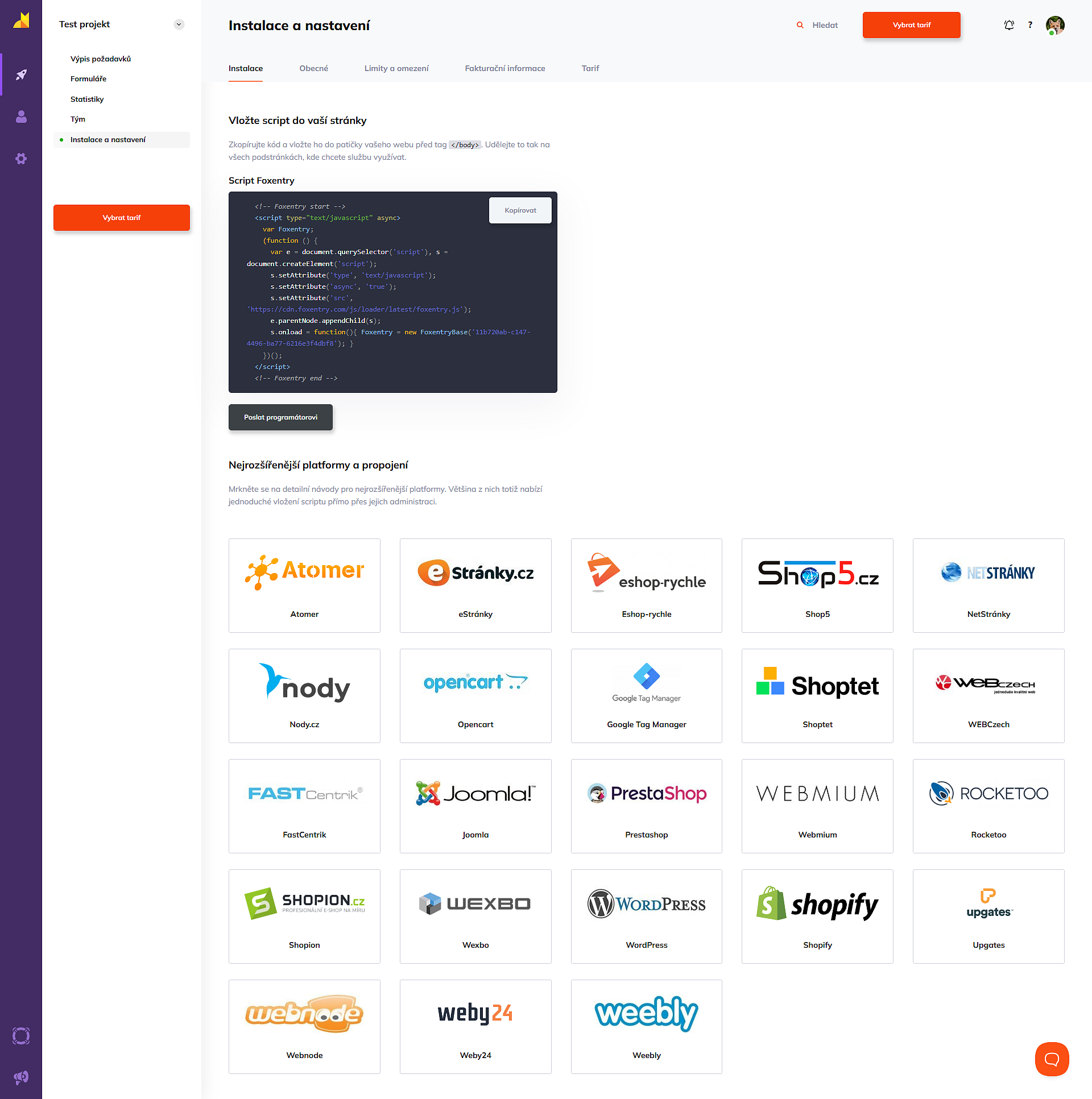
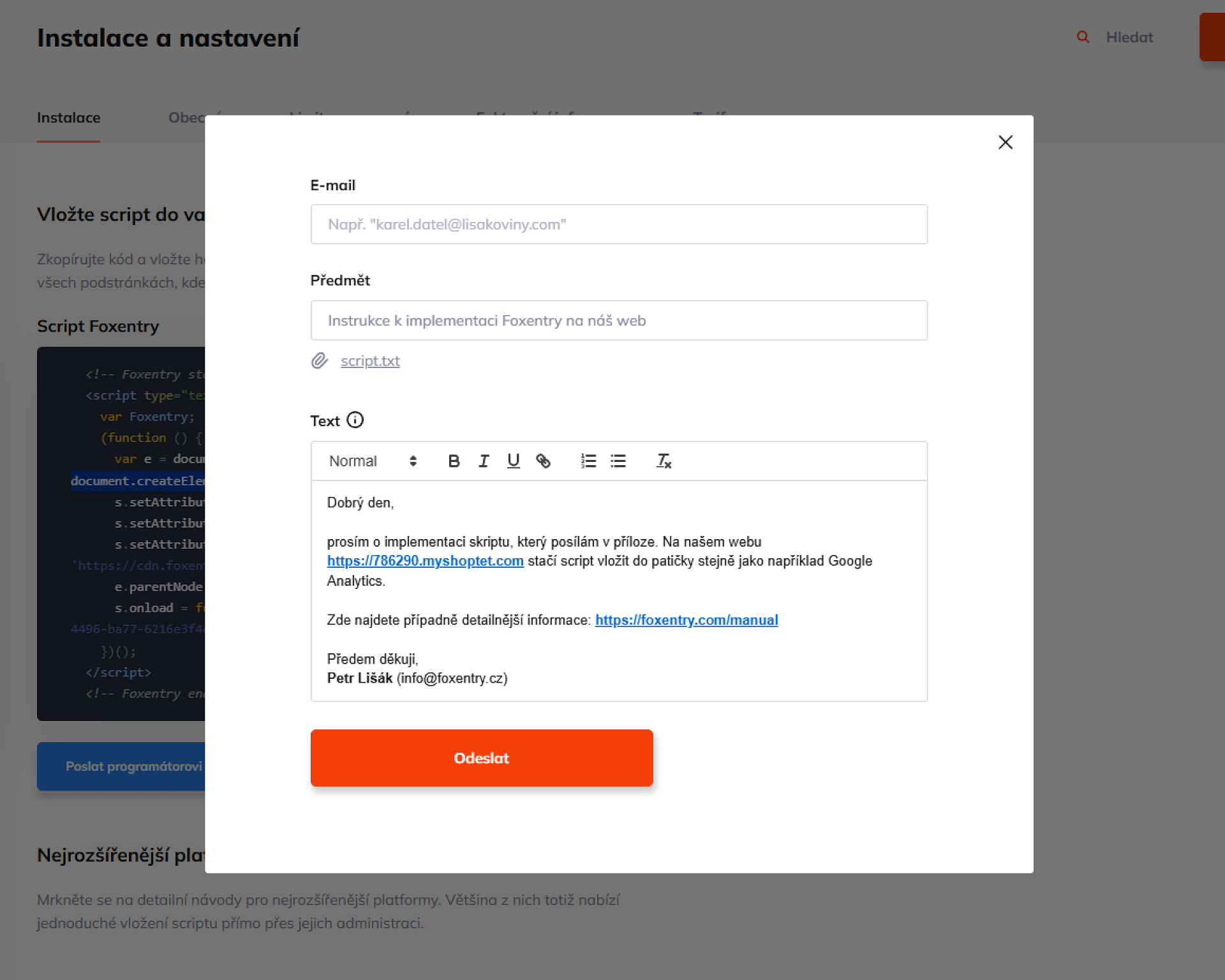
Pokud web nespravujete sami, můžete využít funkci Poslat programátorovi. Otevře se okno, ve kterém stačí zadat e-mail vašeho vývojáře a systém mu automaticky odešle instrukce k implementaci včetně skriptu v příloze.
Podpora e-shopových platforem
Využíváte Shoptet, WordPress, nebo třeba Eshop-rychle? Pod instalačním kódem najdete dlaždice nejrozšířenějších platforem. Kliknutím na ně získáte personalizovaný návod ušitý na míru konkrétnímu řešení.
Obecné nastavení projektu
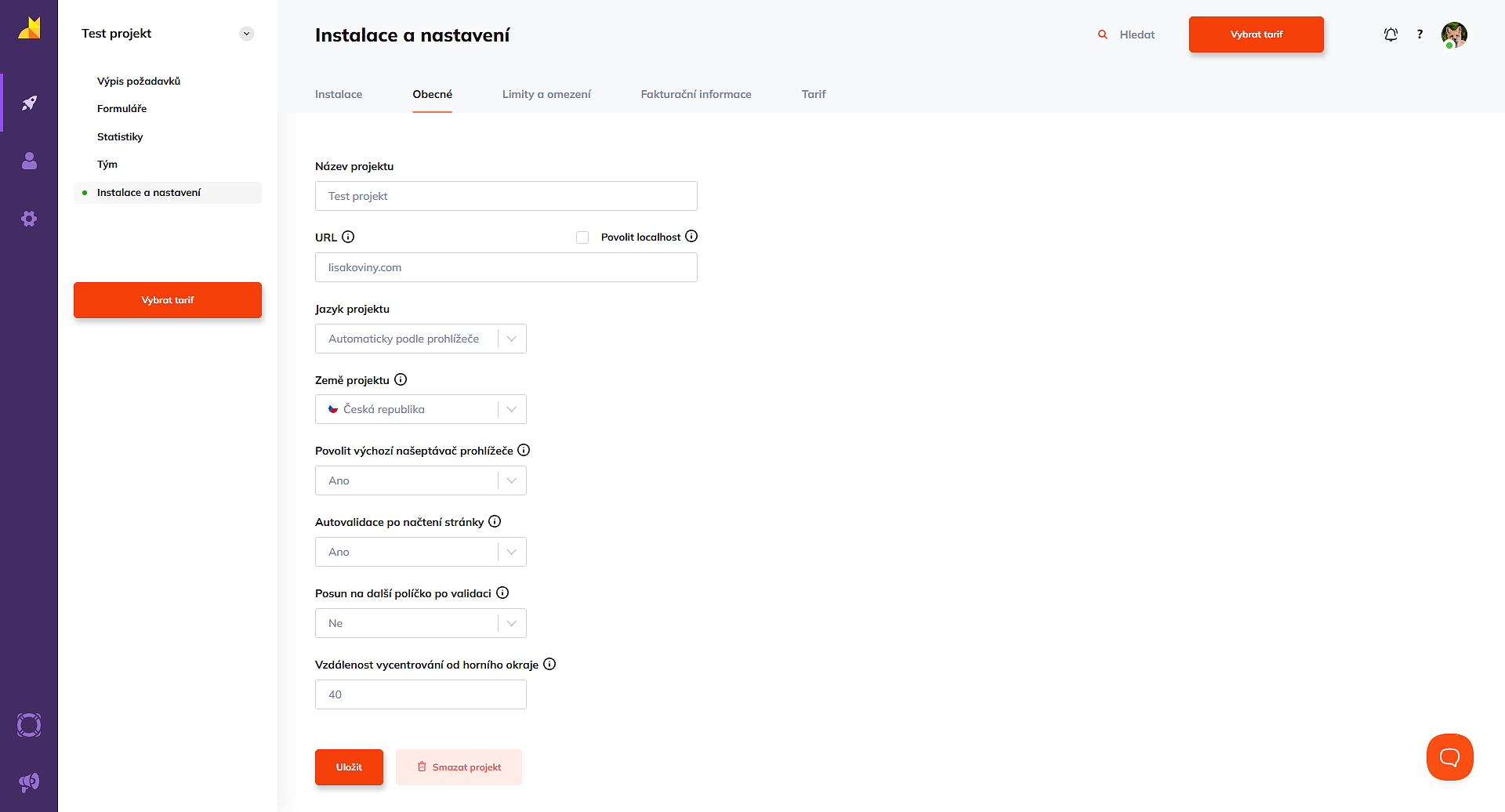
V záložce Obecné můžete spravovat technické parametry projektu. Každé pole má u sebe ikonu nápovědy, která vám napoví správné nastavení.
Podrobný popis nastavení
- Název projektu: slouží výhradně pro vaši interní orientaci v administraci Foxentry (pro lepší přehlednost doporučujeme používat jasné názvy jako „E-shop CZ - Produkce“),
-
URL adresa webu: doména, pro kterou je projekt určen (Foxentry bude automaticky fungovat na všech subdoménách, pro jinou hlavní doménu je však nutné založit samostatný projekt),
Tip: Pokud zaškrtnete Povolit localhost, bude služba aktivní i na vývojářských doménách končících na .local, .test nebo .localhost. - Jazyk projektu: určuje, v jakém jazyce bude Foxentry komunikovat s vašimi zákazníky (můžete vynutit jeden konkrétní jazyk, nebo nechat Foxentry vybrat automaticky podle prohlížeče uživatele),
- Země projektu: zvolte zemi, ve které sídlí provozovatel webu (toto nastavení je kritické pro regionální priority vyhledávání a ovlivňuje přísnost validátorů),
- Povolit výchozí našeptávač prohlížeče: umožňuje potlačit nativní nabídky prohlížečů (Chrome, Safari), aby se uživatel soustředil na ověřená data od Foxentry,
- Autovalidace po načtení stránky: pokud máte formulář s předvyplněnými údaji, Foxentry je ihned po načtení stránky prověří a uživatel okamžitě uvidí výsledek validace,
- Posun na další políčko po validaci: po výběru z našeptávače nebo správném dopsání údaje Foxentry automaticky přeskočí kurzorem do následující kolonky, čímž zrychluje průchod formulářem,
- Vzdálenost vycentrování od horního okraje: určuje v pixelech, kolik místa zůstane nad aktivním políčkem po automatickém posunu (vhodné, pokud máte na webu fixní horní lištu).
Ukládání změn
Veškeré změny v obecném nastavení se do vašeho webu propisují v reálném čase, ale pouze za předpokladu, že je potvrdíte kliknutím na tlačítko Uložit v dolní části stránky.