

Články v kategorii
- Instalace do webu - úvod 💡
- Instalace do známých platforem ⭐
- Přidání nového formuláře
- Webový konfigurátor - párování kolonek ⭐
- Webový konfigurátor - ovládací prvky
- Aplikace - párování kolonek
- 📍 Adresy - nastavení
- 💼 Firmy - nastavení
- ✉️ E-maily - nastavení
- 📞 Tel. čísla - nastavení
- 👤 Jména - nastavení
- Deaktivace/aktivace služeb ve formuláři
- Vzhled a chování Foxentry 🎨
- Javascriptové API
- ⚙️ Rest API
- Zjištění stavu validace formulářů
- Vlastní zpracování dat z validace - Callbacky
- Cookies 🍪
- Jak vymazat cache prohlížeče
📍 Adresy - nastavení
Správné nastavení našeptávače a validace adres je klíčové pro bezproblémové doručování objednávek a minimalizaci překlepů. V tomto návodu si ukážeme, jak ve Foxentry spravovat adresní kolonky a jaké pokročilé funkce můžete pro tuto službu nastavit.
Skupiny adres a doporučené nastavení (best practices)
Základem správného fungování je rozdělení adresních údajů do tzv. skupin. Skupina sdružuje kolonky, které k sobě logicky patří (typicky ulice a č. p., obec a PSČ). Foxentry vám může v administraci nabídnout automatické přednastavení formuláře podle našich otestovaných doporučení („best practices“) pro konkrétní země (informuje o tom modrý banner). Systém tak sám poradí optimální míru vyhodnocení přesně podle specifik daného trhu.
V pravém panelu vedle seznamu skupin můžete nastavit celkové chování validace pro danou adresu:
- Míra vyhodnocení: určuje, jak přísně se má zadaný údaj kontrolovat (minimální, střední, přísná). Čím přísnější je nastavení, tím větší je kladen důraz na to, aby byl údaj zadaný zcela bez chyb a překlepů. Ovlivňuje to podobu upozornění (barvu, ikonku, text).
- Vizuální vyhodnocení: zde určujete, zda se mají uživatelům vůbec zobrazovat vizuální stavy a chybové hlášky. Můžete zapnout zobrazování všech stavů, omezit to pouze na validní / nevalidní údaje, nebo vizualizaci zcela vypnout.
- Režim oprav: nastavení určuje, jakým způsobem se mají řídit opravy chyb v rámci skupiny. Můžete nechat systém překlepy automaticky opravovat, opravovat pouze formát, nebo nechat data beze změny a uživateli pouze nabídnout vhodnější alternativu.
- Režim oprav napříč zeměmi: speciální nastavení pro případy, kdy máte povoleno více zemí a uživatel zadá informaci, která vyhovuje výsledku v jiné zemi, než ve které se právě nachází.
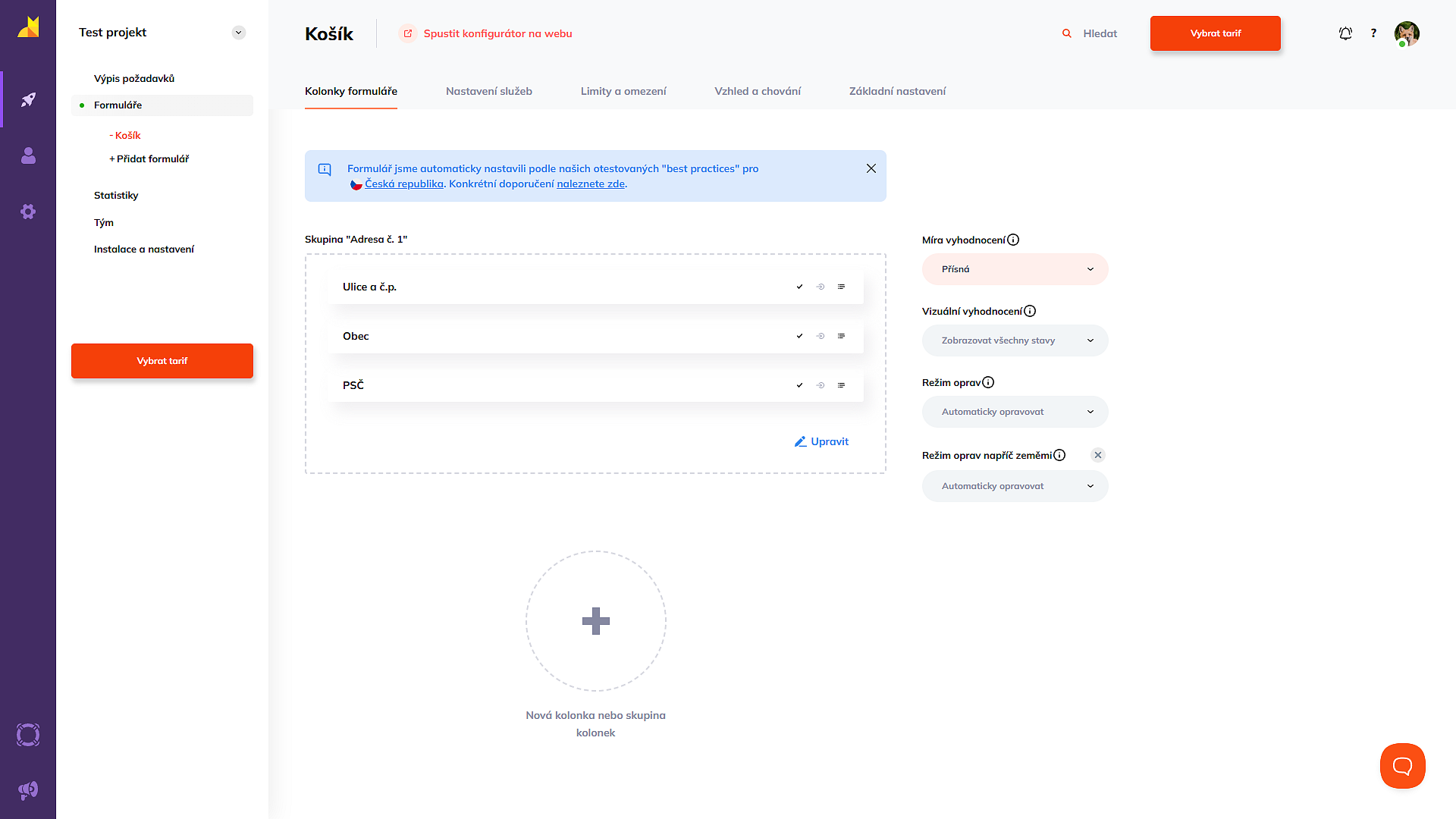
Důležité pravidlo: Pokud váš formulář obsahuje více adres (např. fakturační a dodací adresu), musíte je rozdělit do dvou samostatných skupin. Pokud byste obě adresy zařadili do jedné skupiny, výběr ulice v dodací adrese by automaticky přepsal i údaje ve fakturační adrese.
Chování jednotlivých kolonek ve skupině
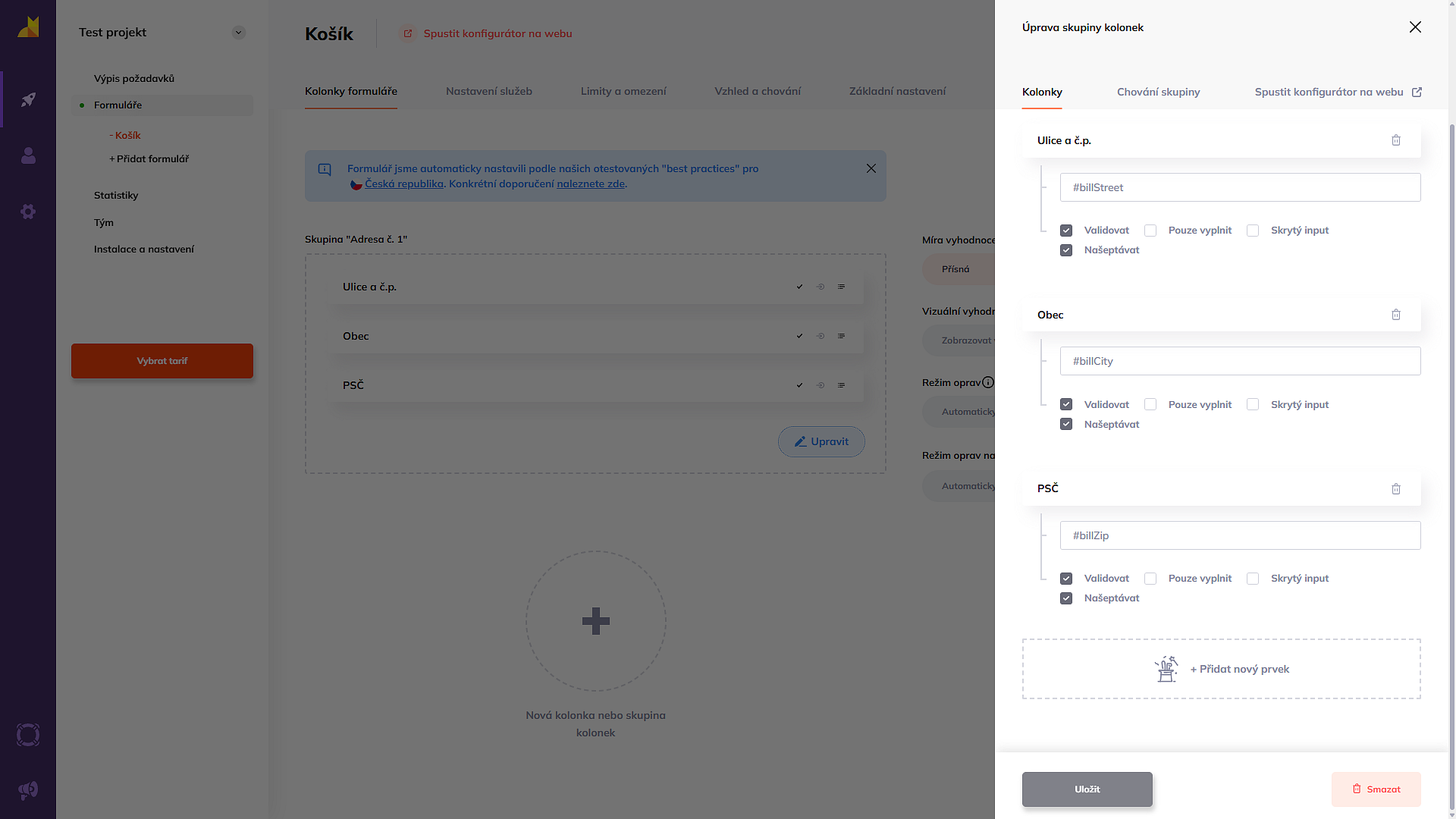
Pokud rozkliknete konkrétní skupinu kliknutím na Upravit, dostanete se k detailnímu seznamu spárovaných kolonek (např. ulice a č. p., obec, PSČ).
U každé jednotlivé kolonky si můžete pomocí zaškrtávacích políček definovat její chování:
- Validovat: po zadání údaje v této kolonce proběhne kontrola jeho správnosti.
- Pouze vyplnit: systém kolonku automaticky vyplní na základě výběru z našeptávače nebo po úspěšné validaci ostatních kolonek ve skupině (např. po ručním zadání přesné ulice a kliknutí pryč systém sám doplní obec a PSČ). Pokud ale uživatel zadá údaj přímo do takto nastavené kolonky, validace ani našeptávání v ní neproběhne.
- Našeptávat: při psaní do této kolonky se aktivuje roletka s návrhy adres.
- Skrytý input: informativní označení pro kolonky, které na vašem webu nejsou pro uživatele viditelné.
Pokročilé nastavení služby Adresy
Když se v horním menu přepnete do záložky Nastavení služeb a rozbalíte sekci Adresy, získáte přístup k detailnímu nastavení chování samotného našeptávače a formátu vracených dat.
Možnosti našeptávače a historie
- Počet výsledků v našeptávači: určuje, kolik adres se maximálně může uživateli najednou zobrazit v rozbalovací roletce našeptávače (lze vybrat hodnotu od 1 do 20).
- Max. počet výsledků z historie: počet zobrazených adres v našeptávači, které uživatel zadal někdy v minulosti (historie se ukládá do prohlížeče). Můžete zobrazit 0 až 3 historické záznamy.
Formátování výsledků (město, PSČ a název země)
- Formát města: umožňuje nastavit preferovaný detail názvu města, který se propíše po validaci. Můžete zvolit minimální zápis (pouze nejkratší validní název, např. „Praha“), základní zápis (název města a v případě Prahy název obvodu, např. „Ostrava“, „Praha 9“) nebo rozšířený zápis (název města doplněný o městský obvod a část obce, např. „Praha 3 - Žižkov“).
- Formát PSČ: určuje, jakým způsobem se propíše PSČ po validaci. Formátovaný zápis respektuje standardy dané země (pro české adresy použije mezeru, např. „130 00“, v jiných státech to může být například pomlčka). Neformátovaný zápis naopak vloží PSČ vždy jako souvislý řetězec bez mezer a interpunkce (např. „13000“).
- Formát názvu země: určuje, v jakém tvaru se po úspěšné validaci vrátí a vyplní název státu. Můžete zvolit dvoumístný či třímístný ISO kód (Alpha-2 / Alpha-3), plný či zkrácený místní název v lokálním jazyce (např. Česko / ČR), nebo mezinárodní název v angličtině (např. Czechia / Czech Rep.).
Filtrování a adresní databáze
- Adresní databáze: určuje povolené adresní databáze konkrétních států, které se mají pro našeptávání a validaci ve vašem formuláři používat.
- Filtrování výsledků v našeptávači: toto nastavení ovlivňuje, jaké výsledky bude našeptávač nabízet v případě, kdy jsou některé kolonky (např. PSČ) již vyplněné. Můžete systém nastavit tak, aby výsledky striktně omezil (volba Filtrovat nabídne jen výsledky z daného PSČ), nebo aby je pouze řadil na první pozice (volba Pouze upřednostňovat). Lze také filtrování zcela vypnout.
- Akceptovat název pošty jako validní město: umožní vyhodnotit jako validní i takové adresy, které mají v kolonce město uvedený název místní pošty namísto oficiálního celého názvu města. Například adresy „Thámova 137/16, Praha 8“ i „Thámova 137/16, Praha 86“ tak budou obě považovány za správné varianty.
- Našeptávat částečné výsledky: pokud je tato funkce povolena, v našeptávači se mohou objevovat i jiné typy údajů než jen přesné koncové adresní body. Uživateli se například po napsání pár znaků nabídne název celé ulice. Jakmile na něj klikne, našeptávač zúží výběr a zobrazí mu už jen konkrétní popisná čísla v dané ulici.
Geolokace a automatické doplňování
- Automatické zadání adresy podle lokace uživatele: tato funkce využívá naši službu Lokalizace. Při kliknutí do kolonky adresy se prohlížeč dotáže uživatele na oprávnění zjistit jeho přesnou polohu (vyskočí okno v prohlížeči). Pokud uživatel souhlasí, systém prohledá jeho bezprostřední okolí (malý rádius) a nabídne mu přesné adresy k automatickému doplnění. Služba funguje lépe na mobilních zařízeních, proto máte v nastavení možnost ji omezit (např. zapnout Funkční pouze pro mobily).
- Upřednostňovat výsledky podle geolokace: na rozdíl od předchozí funkce toto nastavení nevyžaduje žádné potvrzení v prohlížeči. Foxentry tiše orientačně zohlední geografickou polohu čistě na základě IP adresy uživatele a v našeptávači začne prioritně nabízet adresy z jeho předpokládaného okolí. Upozorňujeme, že toto určení je méně přesné, jelikož lokalita odvozená z IP adresy se může od reálné fyzické polohy uživatele lišit.