

Články v kategorii
- Instalace do webu - úvod 💡
- Instalace do známých platforem ⭐
- Přidání nového formuláře
- Webový konfigurátor - párování kolonek ⭐
- Webový konfigurátor - ovládací prvky
- Aplikace - párování kolonek
- 📍 Adresy - nastavení
- 💼 Firmy - nastavení
- ✉️ E-maily - nastavení
- 📞 Tel. čísla - nastavení
- 👤 Jména - nastavení
- Deaktivace/aktivace služeb ve formuláři
- Vzhled a chování Foxentry 🎨
- Javascriptové API
- ⚙️ Rest API
- Zjištění stavu validace formulářů
- Vlastní zpracování dat z validace - Callbacky
- Cookies 🍪
- Jak vymazat cache prohlížeče
Webový konfigurátor - ovládací prvky
Při nastavování Foxentry přes webový konfigurátor se setkáte s celou řadou ovládacích prvků. Zatímco základní postup jsme si vysvětlili v předchozím návodu, v tomto článku se zaměříme na pokročilejší funkce a detaily. Ukážeme si, co znamenají jednotlivé parametry v postranním panelu, jaké specifické údaje můžete přidat ručně a k čemu slouží přepínání režimů.
Přehled spárovaných kolonek v postranním panelu
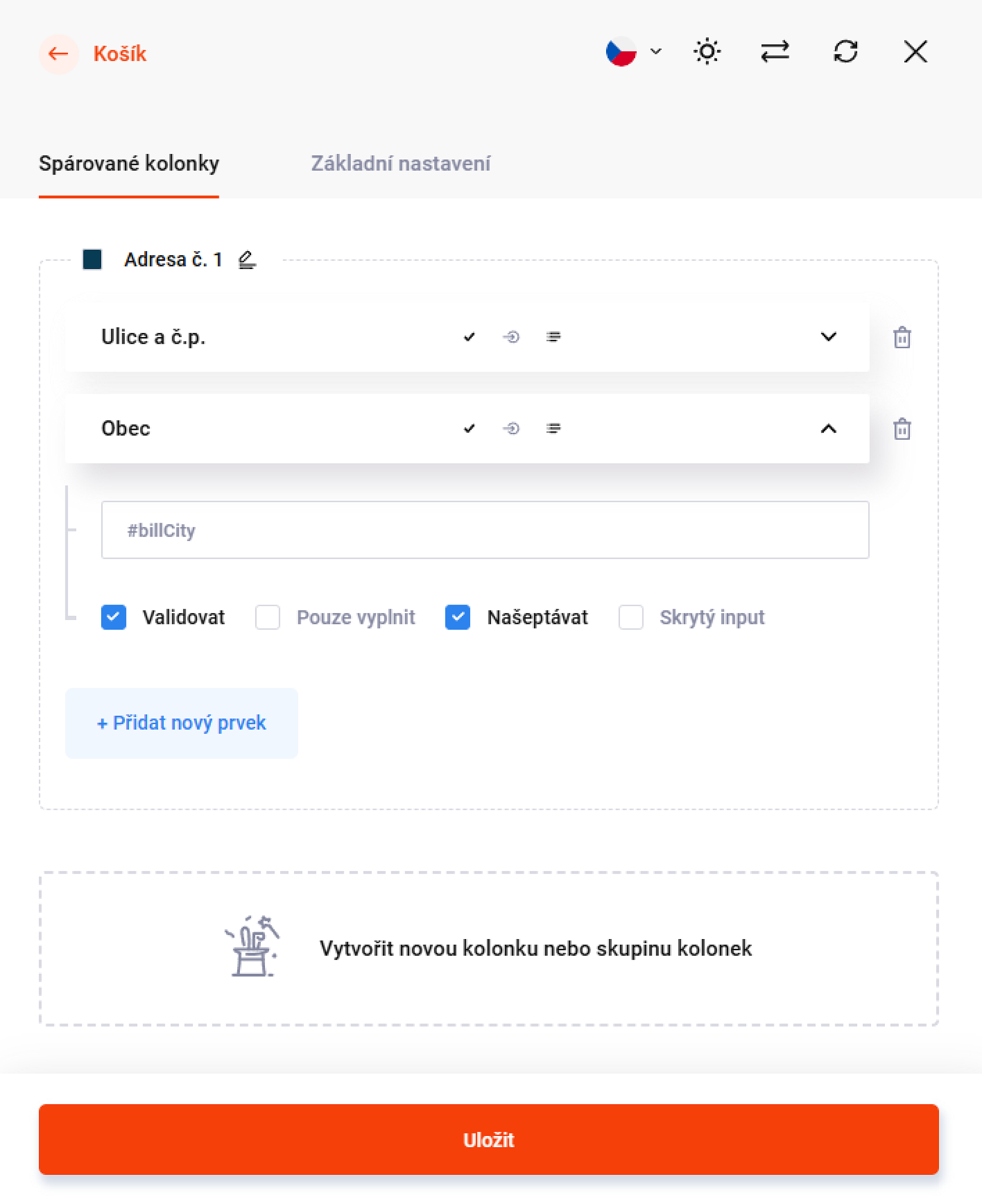
Všechny kolonky, které ve formuláři označíte, se vám přehledně řadí v pravém postranním panelu. Po rozkliknutí detailu jakékoliv spárované kolonky uvidíte několik zaškrtávacích možností. Ty definují, jak se má daný vstup chovat:
- Validovat: při změně hodnoty v kolonce dojde k validaci, vyhodnocení stavu a případné opravě chyb.
- Pouze vyplnit: tato možnost je určena pro případy, kdy chcete vyplnit danou kolonku informací podle výsledku validace ostatních kolonek ve skupině, aniž by na dané kolonce dále probíhala validace.
- Našeptávat: zapíná standardní našeptávač, který uživateli nabízí správné hodnoty rovnou během psaní.
- Skrytý input: označte tuto možnost, pokud je daná kolonka skrytá pro uživatele. Toto nastavení má čistě informativní charakter a slouží k větší přehlednosti rozvržení formuláře.
Manuální přidání rozšířených kolonek
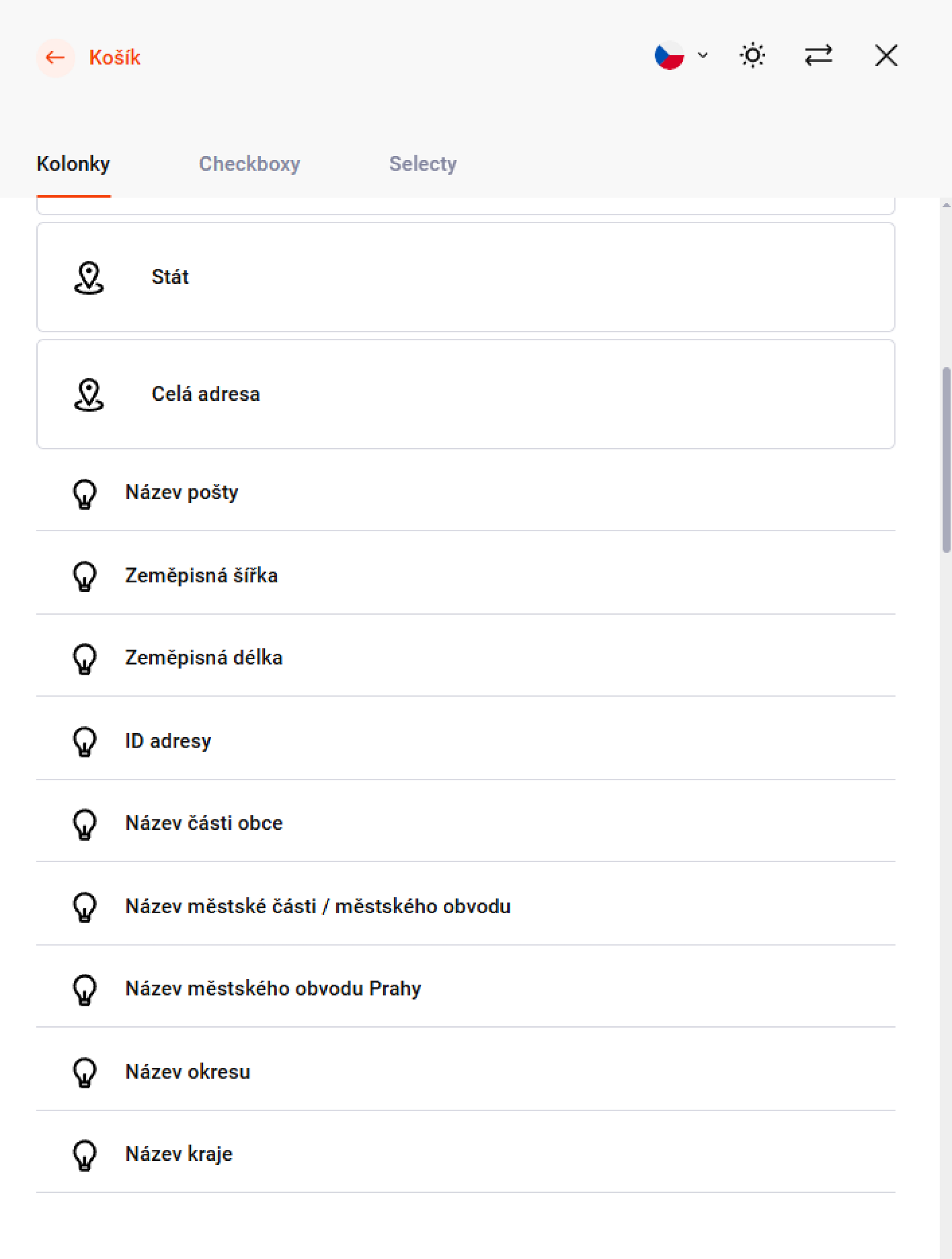
Rychlý našeptávač přímo ve formuláři zobrazuje z důvodu přehlednosti pouze ty nejběžnější typy údajů (např. e-mail, ulici či jméno). Pokud chcete využít nějaké speciální parametry, použijte manuální výběr v pravém panelu pomocí tlačítka Přidat nový prvek. V horní části tohoto panelu si navíc můžete přepínat mezi záložkami pro standardní textové Kolonky (rozšířené dodatečné údaje jsou zde pro přehlednost označeny ikonkou žárovky), Checkboxy a Selecty (roletky).
Zde je kompletní přehled všech rozšířených možností, které můžete manuálně přidat a spárovat s vaším formulářem:
| Kategorie | Kolonky (ikona žárovky) | Checkboxy | Selecty |
|---|---|---|---|
| Adresy | název pošty, zeměpisná šířka (gps), zeměpisná délka (gps), id adresy, název části obce, název městské části / městského obvodu, název městského obvodu Prahy, název okresu, název kraje | - | stát |
| Firmy | právní forma, kód právní formy, datum založení, datum ukončení | je plátcem DPH, je identifikovaná osoba, je aktivní, je v insolvenci | stát (sídlo firmy) |
| E-maily | jedná se o freemail, jedná se o jednorázový e-mail | jedná se o freemail, jedná se o jednorázový e-mail | - |
| Telefonní čísla | název operátora, typ linky, stát | jedná se o mobil, jedná se o pevnou linku | předvolba |
| Jména | vokativ jména, vokativ příjmení, vokativ jména a příjmení | - | pohlaví |
Režim konfigurace vs režim webu
V levé dolní části obrazovky se nachází důležitý přepínač, který ovlivňuje, jak můžete interagovat se samotnou stránkou:
- Režim konfigurace: výchozí stav pro nastavování. Formulář je překrytý vizuálními štítky a kliknutím na prvek zahájíte párování.
- Režim webu: dočasně vypne všechny vizuály konfigurátoru a vrátí stránce její standardní funkčnost. Můžete tak normálně klikat na ovládací prvky webu. To se hodí především v situacích, kdy máte na e-shopu například zaškrtávací políčko pro zadání jiné dodací adresy, pod kterým je skrytá další část formuláře.
Ovládací ikony postranního panelu
V pravém horním rohu konfigurační lišty (nad panelem spárovaných kolonek) najdete sadu ikon pro přizpůsobení uživatelského rozhraní:
- přesun panelu: ikonkou se dvěma šipkami můžete kdykoliv přesunout ovládací panel na druhou stranu obrazovky. To je velmi užitečné, pokud vám panel zrovna překrývá kolonku, kterou potřebujete spárovat.
- tmavý režim: ikonkou sluníčka si můžete přepnout celé rozhraní konfigurátoru do tmavého módu (dark theme).