
Články v kategorii
- Instalace do webu - úvod 💡
- Instalace do známých platforem ⭐
- Přidání nového formuláře
- Webový konfigurátor - párování kolonek ⭐
- Webový konfigurátor - ovládací prvky
- Aplikace - párování kolonek
- 📍 Adresy - nastavení
- 💼 Firmy - nastavení
- ✉️ E-maily - nastavení
- 📞 Tel. čísla - nastavení
- 👤 Jména - nastavení
- Deaktivace/aktivace služeb ve formuláři
- Vzhled a chování Foxentry 🎨
- Javascriptové API
- ⚙️ Rest API
- Zjištění stavu validace formulářů
- Vlastní zpracování dat z validace - Callbacky
- Cookies 🍪
- Jak vymazat cache prohlížeče
📞 Tel. čísla - nastavení
Správné nastavení validace telefonních čísel je nezbytné pro hladkou komunikaci se zákazníky i pro dopravce, kteří potřebují doručit zásilku. V tomto návodu si ukážeme, jak ve Foxentry nastavit telefonní kolonky, jak fungují různé formáty zápisu a jak spravovat předvolby pro mezinárodní prodej.
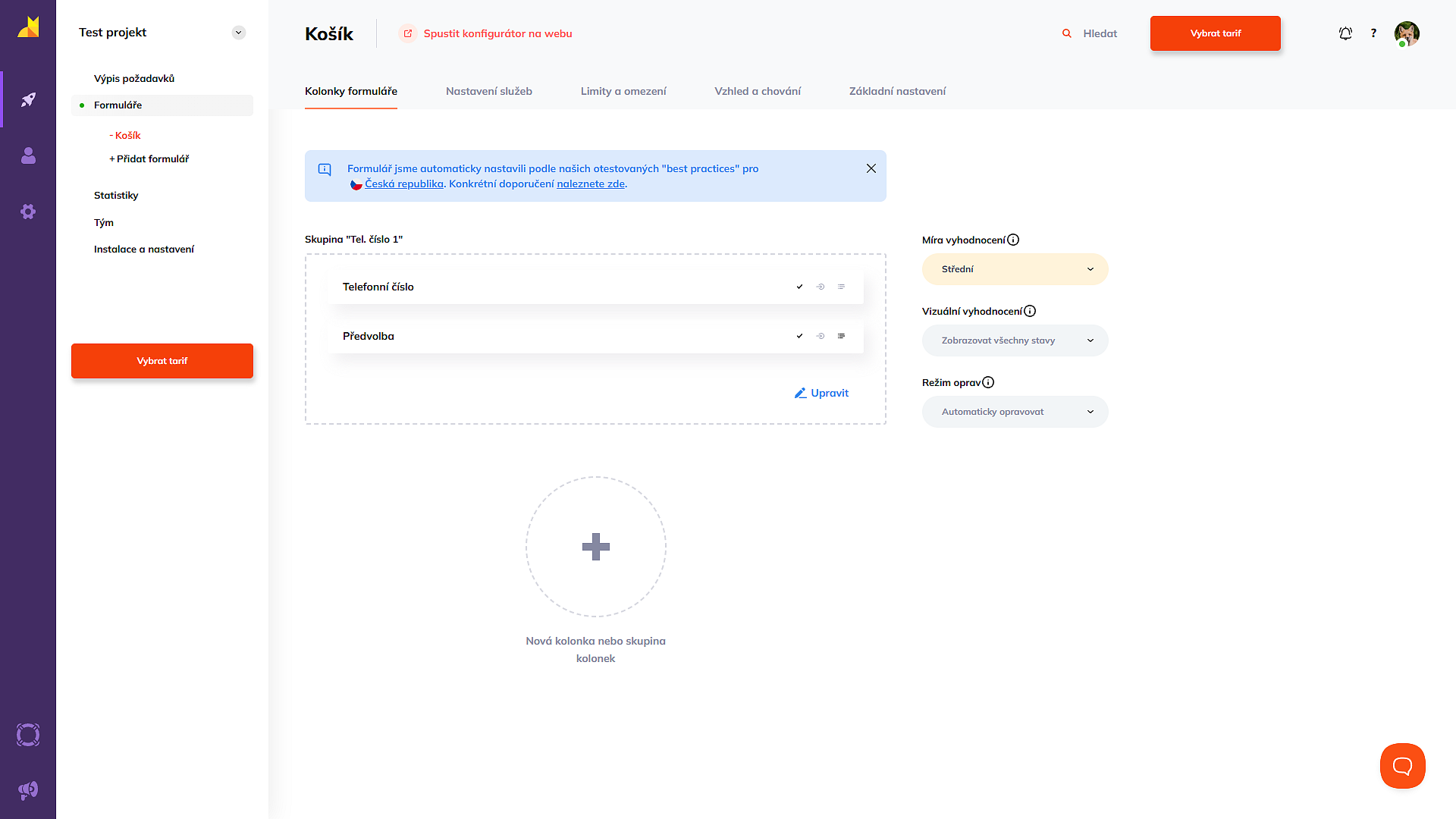
Skupiny telefonů a doporučené nastavení (best practices)
Základem správného fungování je rozdělení údajů do skupin. Telefonní skupina obvykle obsahuje kolonku pro samotné číslo a případně kolonku pro předvolbu (pokud ji máte ve formuláři oddělenou). Foxentry vám i zde může nabídnout automatické přednastavení podle našich otestovaných doporučení („best practices“) pro konkrétní země, o čemž vás informuje modrý banner nad seznamem kolonek.
V pravém panelu můžete nastavit celkové chování pro celou skupinu:
- Míra vyhodnocení: určuje, jak přísně se má zadané číslo kontrolovat (minimální, střední, přísná). Ovlivňuje to, jak moc systém toleruje nestandardní znaky a kdy už uživatele upozorní na chybu (např. pomocí barvy nebo textové hlášky).
- Vizuální vyhodnocení: určuje, zda se mají uživatelům zobrazovat vizuální stavy a chybové hlášky. Můžete zapnout zobrazování všech stavů, omezit to pouze na platné / neplatné údaje, nebo vizualizaci zcela vypnout.
- Režim oprav: definuje, zda má systém automaticky opravovat zjevné chyby v číslech nebo jejich formátování.
Chování jednotlivých kolonek ve skupině
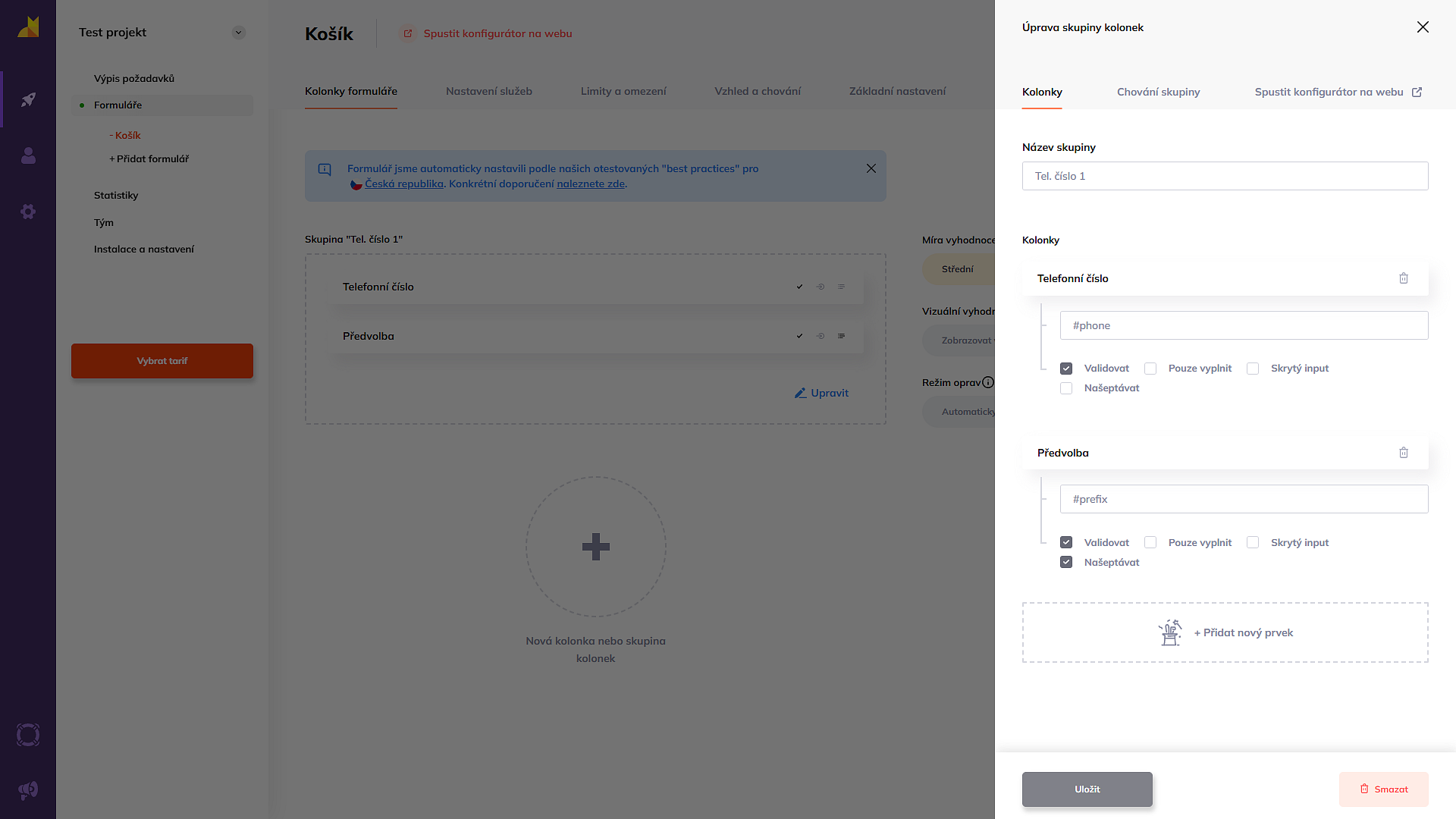
Po rozkliknutí skupiny (tlačítko Upravit) můžete definovat chování pro každé pole zvlášť:
- Validovat: po zadání čísla proběhne jeho kontrola (podle toho, jaký typ validace zvolíte v pokročilém nastavení).
- Pouze vyplnit: systém kolonku automaticky vyplní na základě jiné akce, ale sám v ní validaci ani našeptávání neprovádí.
- Našeptávat: tato funkce je klíčová zejména u kolonek pro předvolbu. Uživatelům se po kliknutí do pole zobrazí roletka s vlajkami a kódy zemí, což výrazně usnadňuje výběr správného státu a předchází chybám.
- Skrytý input: informativní označení pro kolonky, které na webu nejsou pro uživatele viditelné.
Možnosti nastavení a hloubka kontroly čísel
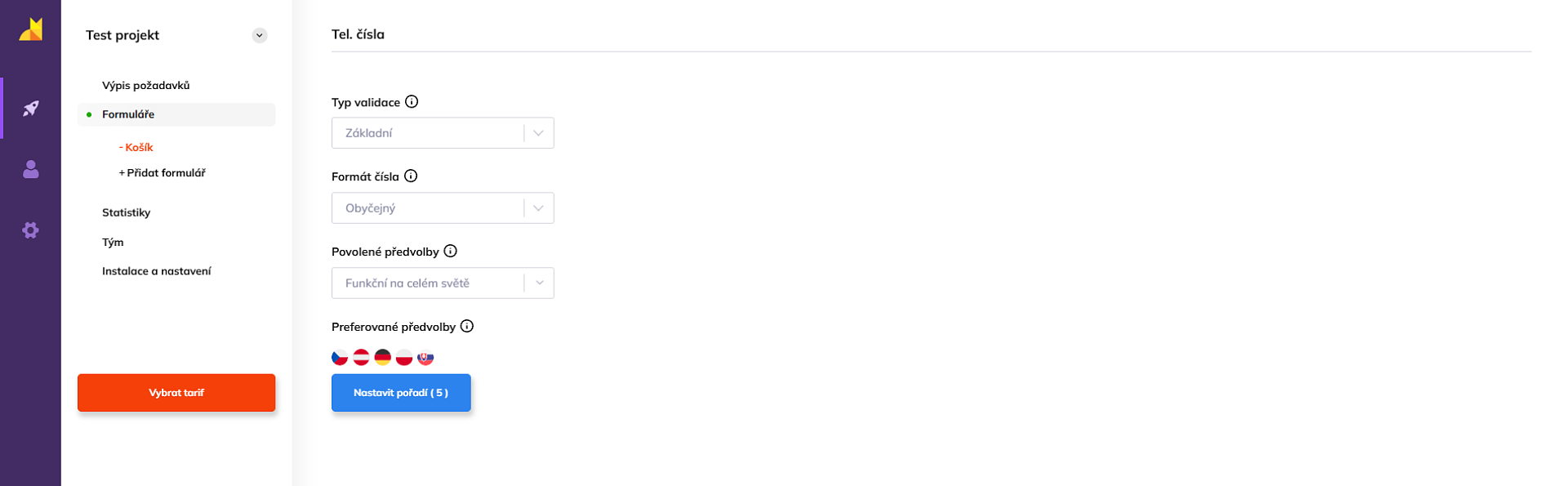
V záložce Nastavení služeb v sekci Tel. čísla najdete detailní volby pro hloubku kontroly a výsledný formát, ve kterém se mají data ukládat do vašeho systému.
Typ validace telefonu
- Základní: systém kontroluje pouze formát telefonního čísla (zda má správný počet znaků pro danou zemi, strukturu a neobsahuje zakázané znaky).
- Rozšířená: kromě formátu Foxentry na pozadí ověřuje i reálnou existenci daného čísla, typ operátora a zda je číslo aktuálně připojeno do sítě. Tím efektivně eliminujete falešná nebo neaktivní čísla ve své databázi.
Formát čísla po validaci
Zde určujete, v jaké podobě se má číslo do formuláře vložit po úspěšném ověření. Máte na výběr ze čtyř standardů:
- Obyčejný: vloží pouze číslice bez jakýchkoliv mezer nebo formátování (např. 277278678).
- Lokální: číslo se upraví podle zvyklostí dané země, včetně mezer nebo závorek (např. 277 278 678).
- Mezinárodní E.123: mezinárodní formát s předvolbou a mezerami (např. +420 277 278 678).
- Mezinárodní E.164: mezinárodní formát jako souvislý řetězec bez mezer (např. +420277278678).
Správa předvoleb a mezinárodní nastavení
- Povolené předvolby: určuje státy, ze kterých jsou telefonní čísla ve vašem projektu přípustná. Pokud uživatel zadá číslo s předvolbou, kterou nemáte povolenou, systém ho vyhodnotí jako neplatné.
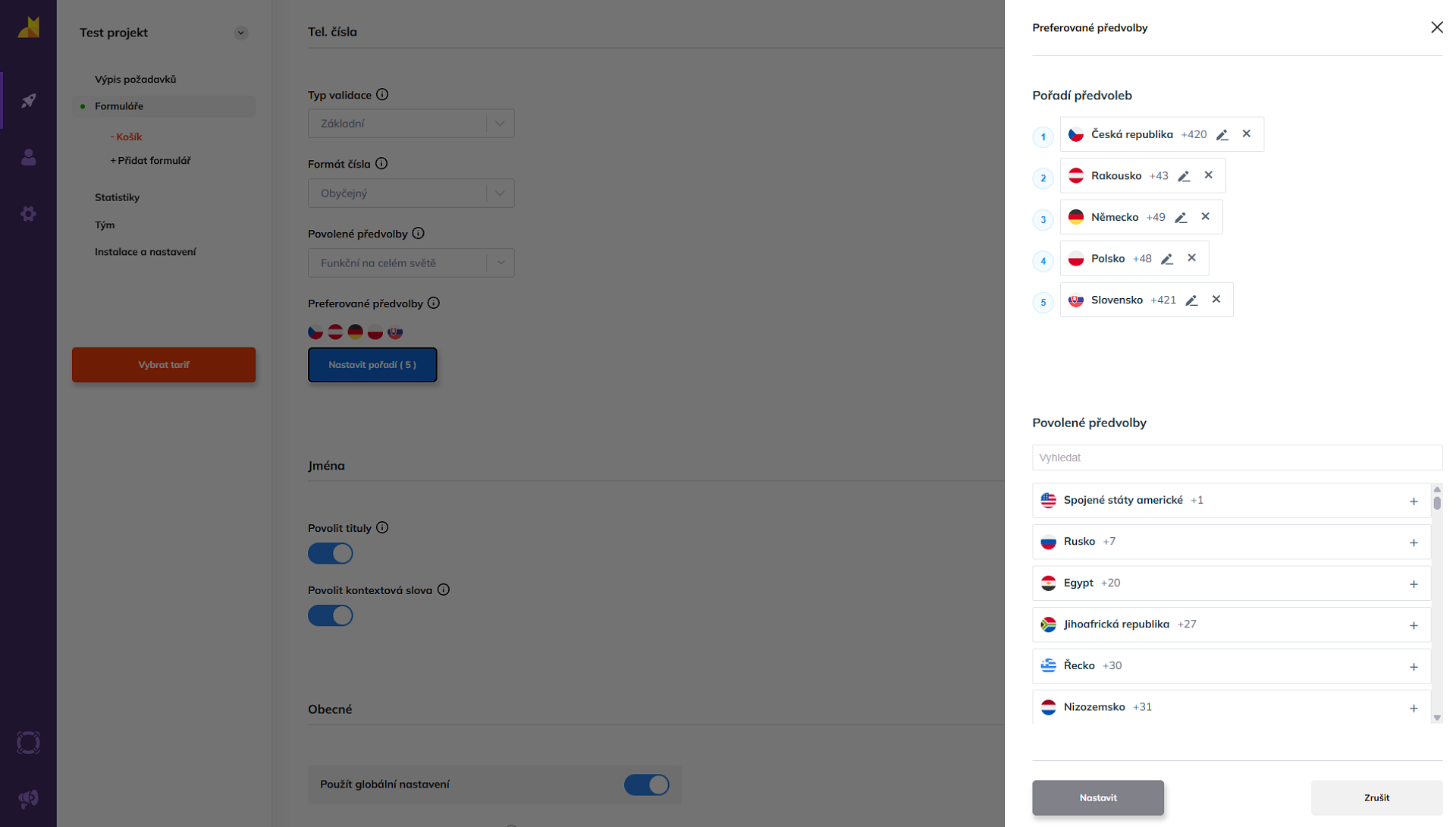
- Preferované předvolby (priorita zemí): toto nastavení řeší situace, kdy zákazník zadá číslo bez mezinárodní předvolby. Po kliknutí na tlačítko Nastavit pořadí můžete pomocí funkce drag & drop (přetažením) určit hierarchii zemí. Pokud je zadané číslo platné ve více státech zároveň, Foxentry jej zvaliduje podle země, která je v seznamu nejvýše.